毎年届く更新のお知らせに、いいかげん嫌気がさして乗り換えました。
更新料の要らない3本を、性能と値段で並べます。
この記事で紹介する買い切りのセキュリティソフト3選
| 順位 | 商品名 | 画像 | ポイント | 購入 |
|---|---|---|---|---|
| 1位 | ZERO スーパーセキュリティ 1台版 | 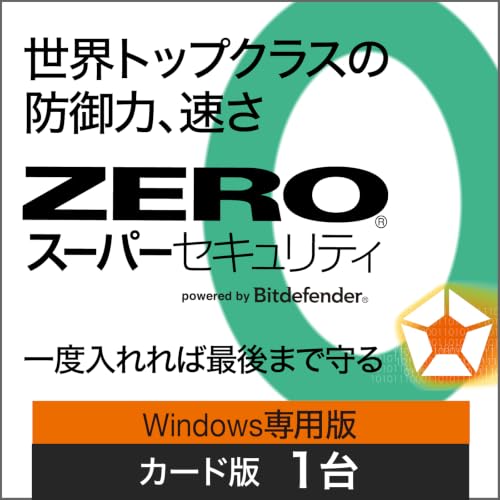 |
性能で選ぶならこれ | Amazon楽天 |
| 2位 | ZERO ウイルスセキュリティ 1台 |  |
値段を抑えたい人向け | Amazon楽天 |
| 3位 | ZERO ウイルスセキュリティ CD-ROM版 |  |
ネットが苦手な人へ贈る | Amazon楽天 |
買い切り型は何が違うのか
一般的なセキュリティソフトは、1年ごとにお金を払い直す形です。
買い切り型は最初に払ったきりで、そのパソコンを捨てる日まで更新料がかかりません。
年間5000円前後の更新料が要らなくなるので、3年使えば1万円以上の差になります。
長く同じパソコンを使う人ほど、この差が効いてきます。
ただし弱点もあり、買ったライセンスを別のパソコンへ移せません。
パソコンを買い替えたら、もう一度買い直すことになります。
もう一点、見落とされがちなのが台数の数え方です。
年払いの製品は3台まとめて売られていることが多く、1台しか守らない人には余りが出ます。
買い切り型は1台ずつ買う形なので、一人暮らしで機械が1台という人には無駄がありません。
家族で4台も5台も使っている家なら、3台セットのほうが1台あたりは安く収まります。
台数が1台か2台なら買い切り、4台以上なら年払いというのが、値段だけを見たときの境目です。

3本の中身を並べて比べた
同じソースネクストの製品でも、中で動いている仕組みがまるで違います。
| 製品 | 検出の仕組み | 古いパソコンでの軽さ | 身内に渡したときの分かりやすさ | 値段の安さ |
|---|---|---|---|---|
| ZERO スーパーセキュリティ | Bitdefender | ★★★★☆ | ★★★☆☆ | ★★★☆☆ |
| ZERO ウイルスセキュリティ | K7 | ★★★★★ | ★★★★☆ | ★★★★★ |
| ZERO ウイルスセキュリティ CD-ROM版 | K7 | ★★★★★ | ★★★★★ | ★★★★☆ |
守りの固さで選ぶなら1位、値段で選ぶなら2位という分かれ方になります。
3位は中身が2位と同じで、円盤が付いているかどうかの違いになります。
更新料が要らない セキュリティソフト 買い切り おすすめ3選!
自分で入れたもの、口コミや売り場から拾ったものを分けて書きます。
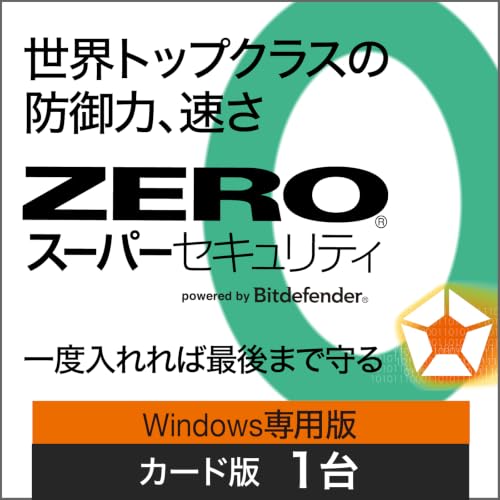
第1位 ソースネクスト ZERO スーパーセキュリティ 1台版
仕事に使っているパソコンに入れているのがこれで、乗り換えて2年たちました。
中で動いているのはBitdefenderという海外の仕組みで、検出の成績は世界の試験機関でも上位に並ぶ実力です。
入れる前は動きが重くなるのを心配していましたが、体感で分かるほどの変化はありませんでした。
USBメモリを挿したときに自動で中身を調べてくれる機能があり、他人から預かった媒体を開く仕事では助かっています。
問い合わせの窓口は電話ではなくWebとメールが中心です。
急いでいるときに電話で話したい人には向きません。
値段も5000円近くするので、買い切りとはいえ最初の出費はそれなりです。
ソースネクスト ZERO スーパーセキュリティ 1台版(無期限)
性能で選ぶならこれ
第2位 ソースネクスト ZERO ウイルスセキュリティ 1台
とにかく安く済ませたい人が選ぶのがこちらだと、売り場の担当者が話していました。
中身はK7という別の仕組みで、守る範囲を最低限に絞ったぶん値段が1位の半分以下に収まっています。
購入者の書き込みでは、10年近く前のパソコンに入れても動きが鈍らなかったという声が目立ちます。
画面の作りも簡素で、設定をいじらずそのまま使えるという意見も並んでいました。
守りの範囲は1位に届きません。
ネット銀行を使う人や、家族に小さい子がいる家庭には物足りない場面が出ます。
正直なところ、この価格差をどう見るかは使い方次第だと思います。
値段を抑えたい人向け

第3位 ソースネクスト ZERO ウイルスセキュリティ 1台 CD-ROM版
実家の親のパソコンに入れたのがこの円盤の版で、私が帰省したときに作業しました。
中身は2位と同じですが、箱と円盤が手元に残るので、機械が苦手な人に贈るときの安心感がまるで違います。
ダウンロードの段取りを電話で説明するのは想像以上に大変で、円盤を挿すだけで済むのは大きな利点でした。
紙の説明書も入っていて、後で見返せるのも高齢の親には向いています。
最近のパソコンには円盤を読む機械が付いていません。
読み取り装置を持っていない家では、そもそも使えないので注意してください。
値段も2位より少し高くなるため、自分用に買うなら2位で足ります。
ソースネクスト ZERO ウイルスセキュリティ 1台(CD-ROM版)
ネットが苦手な人へ贈る
入れる日にやっておく3つの作業
順番を守らないと、思わぬところで足を取られます。
体験からひとつ言えるのは、番号の控えを面倒がると後で泣くという話です。
私は一度なくして、購入履歴を掘り返すのに1時間かかりました。
買った直後に、番号をメモ帳に書いて写真に撮っておくのが一番早いやり方です。
超超超地味な作業ですが、ここをやるかどうかで後の手間がまるで変わります!!
ソフトだけでは防げないもの
どれだけ良いソフトを入れても、詐欺のメールを自分で開いてしまえば意味がありません。
売り場の担当者に聞いた話では、相談に来る人の被害はソフトのすり抜けではなく、自分で押してしまった結果がほとんどだそうです。
とくに増えているのが、通販の配達を装う短い文面だと聞きました。
不在票を模した文章に短い住所が付いていて、押すと本物そっくりの画面に飛ばされる形です。
親の世代だけでなく、若い人も同じ手口で引っかかっています。
家族で使うパソコンなら、こういう文面が来たときにどうするかを一度話しておくと効きます。
我が家では、少しでも怪しいものは自分で押さず家族に見せる、という取り決めにしました。
それだけで、あやしい画面を開いてしまう回数がはっきり減っています。
大事なデータの控えを別に持っておけば、最悪の場合でも作り直しから始められます。
ソフトを入れて終わりにせず、この2段構えまでやっておくと気持ちが楽になります。
 ●福田 光男
パソコンと周辺機器を得意とするプロライター。今回はソフト売り場の担当者への取材と、実際に入れ替えた家庭へのリサーチをもとに執筆しました。筆者自身も買い切り型に乗り換えて2年になります。