右手のマウスばかり気にしていましたが、動きが変わったのは左手を替えてからでした。
机の左側に置く7台を、割り当ての話も混ぜて紹介します。
この記事で紹介するゲーミングテンキー7選
| 順位 | 商品名 | 画像 | ポイント | 購入 |
|---|---|---|---|---|
| 1位 | Razer Tartarus V2 |  |
親指まで指を割り当てられる | Amazon楽天 |
| 2位 | Razer Tartarus Pro |  |
押し込む深さで入力を変える | Amazon楽天 |
| 3位 | Koolertron 左手デバイス |  |
キーの中身を自分で組める | Amazon楽天 |
| 4位 | 8BitDo Micro |  |
手のひらに収まる小ささ | Amazon楽天 |
| 5位 | TourBox Elite |  |
ダイヤルで数値を動かせる | Amazon楽天 |
| 6位 | XPPen ACK05 |  |
薄くて置き場所を選ばない | Amazon楽天 |
| 7位 | CLIP STUDIO TABMATE |  |
握ったまま指だけで押せる | Amazon楽天 |
数字を打つための道具ではなくなっている
左手に置く小さなキーは、もともと数字入力のための道具でした。
今は少し意味が変わっていて、ゲームのスキルや編集ソフトの取り消しを1キーに入れて使う人が増えています。
キーボードの左半分だけを切り出して、手の形に合わせて並べ直したもの、と考えると分かりやすいです。
選ぶときに見るのは3か所です。
キーの数、親指が届く場所に何が付いているか、そしてつなぎ方。
キーの数は多ければいいというものでもありません。
20を超えると、どの列に何を置いたか自分で見失います。
キーの重さも見ておいてください。
赤い軸のような滑らかな押し心地は静かで、通話しながらでも音が入りません。
青い軸はカチカチと気持ちいい代わりに、マイクにしっかり乗ります。

左手に置くと差が出る ゲーミングテンキー おすすめ7選
自分で触ったもの、口コミや売り場の話から拾ったものを分けて並べます。
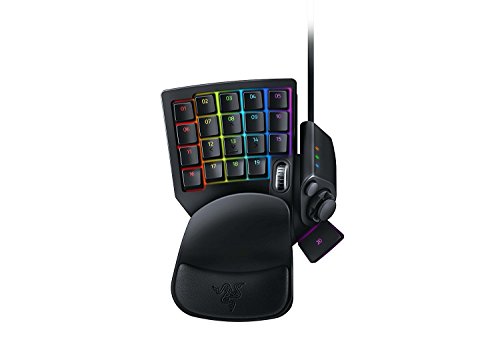
第1位 Razer Tartarus V2
半年ほど机の左に置いています。
キーが32個あって、さらに親指の位置に8方向のパッドとホイールが付いています。
親指でスキルを切り替えながら人差し指で撃つ、という動きが片手で完結します。
押し心地はメカニカルとメンブレンの中間で、底に着くときの音が思ったより静かでした。
手のひらを乗せる部分が動くので、手の大きさに合わせて位置を出せます。
ただ、キーが32個もあると全部は覚えられません。
正直、下の列は3か月使ってもほとんど押していないです。
慣れるまでは上の2列だけに絞って割り当ててください。
Razer Tartarus V2 左手デバイス 左手キーボード メカメンブレン
親指パッドまで指を割り当てられる定番機
第2位 Razer Tartarus Pro
1位の上位版で、キーを押し込む深さを自分で決められる仕組みが入っています。
浅く押すと歩き、深く押すと走る、といった二段構えの割り当てができます。
レビューでは、この深さ調整に慣れると元の機種には戻れないという声が目立ちました。
反応する位置を浅めにすると、指を置いているだけで入力が出てしまうことがあります。
そこは自分の指の重さに合わせて詰めていく作業になります。
価格は1位より1万円ほど上がるので、まず入門機で感触をつかんでからでも遅くありません。
Razer Tartarus Pro 左手キーパッド RZ07-03110100-R3M1
押し込む深さで入力を変えられる上位機
第3位 Koolertron 左手デバイス
キーの中身を自分で組み替えられる、いじる楽しさのある一台です。
1つのキーに複数の操作をまとめて入れられるので、決まった動きを何度も繰り返す作業と相性がいいです。
動画編集で使う人からは、切り取りと書き出しを1キーにまとめて時短しているという話をよく聞きます。
売り場の担当者に聞いたところ、事務作業で買っていく人も多いモデルとのことでした。
難点は最初の設定です。
専用ソフトの見た目が独特で、慣れるまでどこを触ればいいのかわかりません。
英語の説明を読みながら1時間ほどかかったという口コミもありました。
Koolertron 左手デバイス プログラム可能 メカニカルゲーミングキーボード
1キーに複数操作を詰め込める組み替え型
第4位 8BitDo Micro
手のひらに収まる大きさで、鞄のポケットに放り込んでも邪魔になりません。
出先のノートで使いたくて買ったのですが、これが思ったより便利でした。
キーボードモードに切り替えると、ボタンにキー入力を割り当てて左手デバイスのように使えます。
Bluetoothでつながるので、机の上にケーブルが増えないのも助かります。
緑色の見た目は好みが分かれるところ。
あとボタンが小さいので、手の大きい人は隣を巻き込みます。
がっつりゲームで使うというより、寝転がって動画を送り戻しするような用途で光ります。
8BitDo Micro Bluetoothゲームパッド ポケットサイズ ミニコントローラ キーボードモード対応 Green
ポケットに入る大きさで持ち出せる一台
第5位 TourBox Elite
キーを並べるのではなく、ダイヤルとノブで数値を動かす形の一台です。
ブラシの大きさや動画の再生位置を、指先をひねるだけで細かく変えられます。
イラストや映像を仕事にしている人の机でよく見かけるモデルで、口コミも制作系の内容が中心でした。
無線でつながるので、板タブの横に置いても線が絡みません。
ゲームで使う人にはやや向いていません。
とっさに押すボタンの数が少なく、スキルを並べる用途では取りこぼしが出ます。
値段も左手デバイスの中では高めなので、制作の仕事がある人向けです。
TourBox Elite 左手デバイス 無線 Bluetooth プロ向け
ダイヤルで数値を細かく動かせる制作向け
第6位 XPPen ACK05
薄い板のような形で、キーボードの手前にも置けてしまう一台です。
中央のホイールで拡大と縮小ができるので、絵を描く人の左手にちょうど収まります。
1万円を切る価格帯で、はじめての一台として選ばれることが多いモデルです。
購入者の声を見ると、電池のもちが長いという評価が並んでいました。
ボタンの数は10個ほどなので、ゲームで多くのスキルを並べたい人には足りません。
薄いぶん押したときに本体が動きやすく、裏に滑り止めを貼っている人もいました。
XPPen 左手デバイス ショートカットリモート ACK05
薄型でホイール付きの入門しやすい一台
第7位 CLIP STUDIO TABMATE
机に置くのではなく、手で握って使う形をしています。
友人の作業机で少し借りたことがあるのですが、握ったまま親指と人差し指でボタンを押す感覚が独特でした。
腕を動かさずに取り消しと拡大ができるので、絵を描いている時間の姿勢が崩れません。
ゲームでの利用にはボタンが足りませんが、片手が空く用途では強いです。
弱点は対応するソフトが限られるところ。
絵を描くソフト以外で使おうとすると、割り当ての自由度で物足りなくなります。
電池が単4というのも、人によっては面倒に感じるかもしれません。
CLIP STUDIO TABMATE クリップスタジオタブメイト CES-50033
握ったまま指だけで操作できる形状
7台を横に並べて見比べる
スペックと口コミ、そして自分で触った範囲の感覚を混ぜて表にしました。
星の数は、机の左に置いて使ったときの個人的な感じ方です。
| 商品名 | つなぎ方 | ボタン数の目安 | 親指の使いやすさ | 覚えるまでの早さ |
|---|---|---|---|---|
| Razer Tartarus V2 | 有線 | 32個ほど | ★★★★★ | ★★★☆☆ |
| Razer Tartarus Pro | 有線 | 32個ほど | ★★★★★ | ★★☆☆☆ |
| Koolertron | 有線 | 20個前後 | ★★★☆☆ | ★★☆☆☆ |
| 8BitDo Micro | Bluetooth | 16個ほど | ★★★★☆ | ★★★★☆ |
| TourBox Elite | 無線と有線 | 11個ほど | ★★★☆☆ | ★★★☆☆ |
| XPPen ACK05 | 無線と有線 | 10個ほど | ★★★☆☆ | ★★★★★ |
| CLIP STUDIO TABMATE | Bluetooth | 8個ほど | ★★★★☆ | ★★★★☆ |
表にしてみると、ボタンが多い機種ほど覚えるまでに時間がかかっています。
最初の1台なら、ボタン10個前後で親指に何かが付いているものを選ぶと外れません。
ゲームで使うなら有線、絵や動画で使うなら無線という分け方も目安になります。

割り当てを決めるときの順番
買ってすぐ全部のキーを埋めようとすると、まず失敗します。
順番があって、この通りにやると1週間で手が覚えます。
3日目に親指を足す。走る、しゃがむ、取り消しなど、押しっぱなしにする動作を親指へ回します。
1週間たったら列を1段足す。ここまで来ると、指が勝手に動くようになっています。
決めるときのコツは、キーボードの並びを再現しないことです。
同じ配置にすると、左手デバイスを使う意味がほとんどなくなります。
指の動きが少なくなる並びを優先して、キーボードの配置は忘れてしまってください。
割り当ての中身は、ゲームごとに保存できる機種がほとんどです。
作ったら名前を付けて残しておくと、久しぶりに起動したときに助かります。
買ったあとに詰まりやすいところ
つまずきやすいのは、専用ソフトの入れ方です。
メーカーのサイトから落とす形になっている機種が多く、パソコンを買い替えたときに探し直すことになります。
買った日に、ソフトの名前と落とした場所をメモに残しておくと後が楽です。
無線の機種は、電池が切れかけると入力が飛ぶことがあります。
反応が変だと感じたら、まず電池か充電を疑ってください。
実際の動きは動画で見たほうが早いです。1位の機種を試している回を置いておきます。
- 大きめのマウスパッド(左手デバイスごと乗せると滑りません)
- 低いパームレスト(手首の角度が決まって指が届きやすくなります)
- 短いUSBケーブル(有線機種の余った線をなくせます)
- キーの色違いキャップ(見ないで押すための目印になります)
色違いのキャップは地味ですが効きます。
左端の1個だけ色を変えておくと、手を置き直したときに位置がすぐ分かります。
 ●福田 光男
パソコン周辺機器を得意とするプロライターです。今回は量販店2店舗の売り場担当者に売れ筋を取材し、購入者の口コミもリサーチしたうえで、筆者が半年使っている一台の感想を足しています。