3万円前後で買える3Dプリンターが増えてきて、「そろそろ自分も1台ほしいな」と思っている方、多いんじゃないでしょうか。 今回は安くて使える3Dプリンターを5つ紹介します!

正直、安い3Dプリンターって「ちゃんと動くの?」って不安になりますよね。 でも最近のモデルは2〜3万円台でもかなり優秀です!
予算で迷わない!3Dプリンターの賢い選び方
3Dプリンターを安く買うなら、まず自分が何を作りたいかをはっきりさせるのが近道です。 フィギュアやミニチュアなら光造形タイプ、大きめのパーツや実用品ならFDM(熱溶解積層)タイプが向いています。
価格帯の目安としては、2万円台なら入門機、3〜5万円台なら中級機、それ以上は本格派という感じです。 安い機種は造形サイズが小さめだったり、静音性がイマイチだったりするので、そこは割り切りが必要です。

私の周りでも「FDMとSLAどっちがいいの?」って迷う人が多いので、ここは購入前にしっかり調べてほしいです
安くて使える3Dプリンターランキング5選
第1位:Bambu Lab A1 mini

箱を開けて電源を入れたら、自動キャリブレーションが始まってすぐに印刷できる状態になったのには驚きました。 初めての3Dプリンターで設定に3時間かかるかもと覚悟していたのに、30分もかからず最初のテストプリントが完了。
印刷速度が500mm/sと速く、Benchy(テスト用の船)が20分弱で出力できます。 静音性も高くて、夜中にリビングで回しても家族に怒られないレベルです。
ただ、造形サイズが180×180×180mmとやや小さいので、大きなものを出力したい人には物足りないかもしれません。 あくまでデスクの上でサクッと使う用途向けです。
Bambu Lab A1 mini 3Dプリンター 高速高精度 全自動キャリブレーション
初心者でも開封後すぐに使える!高速&静音のコンパクトモデル
控えめに言って神です。 2万円台でこの完成度は正直やばい!!!
第2位:Creality Ender3 V3 SE

Ender3シリーズはずっと3Dプリンター入門の定番で、V3 SEはその最新版です。 印刷速度250mm/sで自動レベリング付き。 組み立ても10本くらいのネジを締めるだけで、説明書を見ながら1時間ほどで完成しました。
造形サイズが220×220×250mmとA1 miniより大きいので、スマホケースやちょっとした収納パーツも余裕で印刷できます。 PLAフィラメントとの相性が良く、反りも少なめです。
注意点としては、動作音がそこそこあるので深夜の運転は気になるかもしれません。 静かな環境で使うならエンクロージャー(防音カバー)があるといいです。
Creality Ender3 V3 SE 3Dプリンター 250mm/s高速印刷 自動レベリング
入門機の定番!コスパ重視で造形サイズも十分
第3位:Entina TINA2 Plus

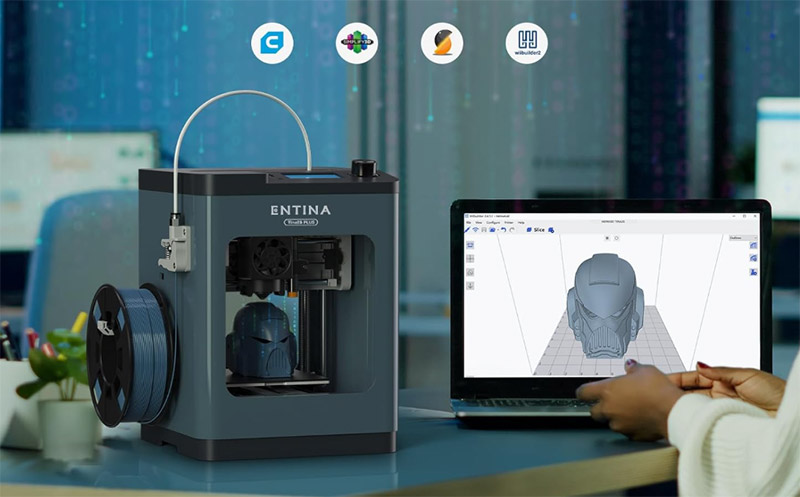
TINA2 Plusは「とにかく安く始めたい!」という人向けのモデルですが、正直なところ造形精度はBambu LabやCrealityと比べると一段落ちます。 ミニサイズで机の上に置いてもじゃまにならないのは良いです。
WiFi対応なので、スマホから印刷データを飛ばせるのが地味に便利でした。 自動レベリング付きで初期設定も楽です。
ただ、造形サイズがかなり小さく(120×120×120mm程度)、実用品を出力するには厳しいです。 キーホルダーや小さなフィギュアがメインになります。
Entina TINA2 Plus 3Dプリンター 高速高精度 自動レベリング WiFi対応
超コンパクト!WiFi対応で手軽に始められるミニモデル
小さいものだけ作るなら悪くないけど、最初の1台としてはBambu LabかCrealityのほうが個人的にはおすすめかな
第4位:Creality K1C-2025

K1C-2025は印刷速度600mm/sという驚異的なスピードが売りです。 実際に使ってみたら、今まで2時間かかっていたモデルが40分で出力できて「え、もう終わったの?」と二度見しました。
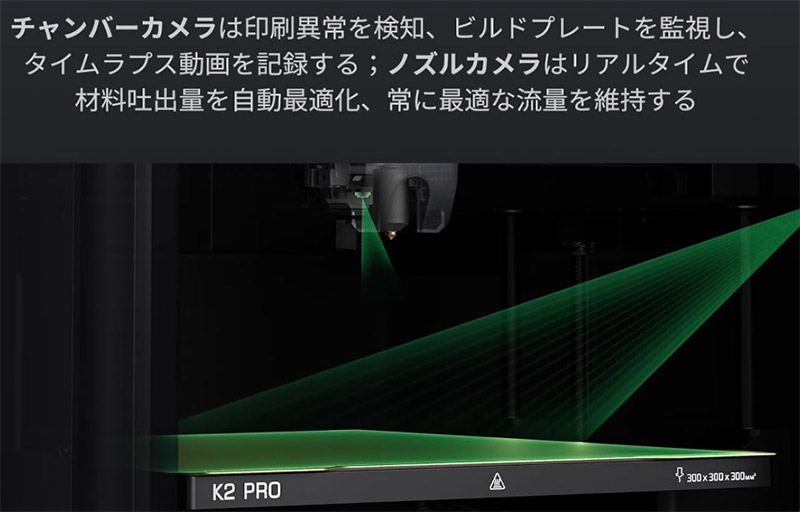
CoreXY構造のおかげで速くてもブレが少なく、AIエラー検出で印刷中のトラブルも自動で見つけてくれます。 カーボンファイバー入りフィラメントにも対応しているので、強度が必要なパーツ作りにも向いています。
お値段は5万円台後半と今回紹介する中では高めですが、速度と精度を考えれば納得の価格です。 予算に余裕がある人は絶対にこれを選んでほしいです。
Creality K1C-2025 3Dプリンター 600mm/s高速印刷 CoreXY構造 AIエラー検出
爆速600mm/s!AI検出で安心、中級者以上に
第5位:FLASHFORGE Adventurer 5M Pro

密閉型の筐体で、ABSやASAなどの反りやすいフィラメントも安定して印刷できるのがAdventurer 5M Proのいいところです。 開けた瞬間に「これ、箱から出してすぐ使えるやつだ」と思ったくらい完成度が高いです。
印刷速度600mm/sで、タッチパネル操作もわかりやすいです。 フィラメント自動検知がついているので、途中で材料が切れても一時停止して知らせてくれます。
ぶっちゃけ価格は6万円台後半とこのランキングの中では一番高いです。 「安い」を求めて来た人にはちょっと勧めにくいですが、長く使うことを考えたら十分元が取れる性能です。
FLASHFORGE Adventurer 5M Pro 高速印刷 密閉型 3Dプリンター
密閉型で安定印刷!ABS対応の本格派モデル
密閉型は印刷中のニオイも抑えられるので、リビングに置く人にはかなり助かりますよ
5機種をサクッと比較!用途別の早見表
| 機種名 | 印刷速度 | 造形サイズ | 自動レベリング | 初心者の始めやすさ | 静音性 |
|---|---|---|---|---|---|
| Bambu Lab A1 mini | 500mm/s | 180×180×180mm | あり | ★★★★★ | ★★★★★ |
| Creality Ender3 V3 SE | 250mm/s | 220×220×250mm | あり | ★★★★☆ | ★★★☆☆ |
| Entina TINA2 Plus | 非公開 | 120×120×120mm | あり | ★★★★☆ | ★★★★☆ |
| Creality K1C-2025 | 600mm/s | 220×220×250mm | あり | ★★★☆☆ | ★★★☆☆ |
| FLASHFORGE 5M Pro | 600mm/s | 220×220×220mm | あり | ★★★★☆ | ★★★★☆ |
届いたらまずやること!開封から初印刷のコツ
3Dプリンターが届いたら、まずビルドプレート(印刷する台)が水平かを確認してください。 自動レベリング付きの機種でも、ビルドプレートに大きなゆがみがあると補正しきれないことがあります。
最初の1〜2回は付属のテストデータで印刷して、ノズルとベッドの距離感をつかむのがコツです。 ノズルが近すぎるとフィラメントが出ずに詰まり、遠すぎると定着せずに剥がれます。 この距離感がわかると一気に印刷の成功率が上がります。
最初はデータのダウンロードサイトで無料モデルを探すのが楽しいですよ。 Thingiverseというサイトが有名です
3Dプリンターと一緒に買っておきたいアイテム
本体だけ買って「あれ、他に何がいるの?」となる人が意外と多いです。 最低限これだけは一緒に揃えておくと困りません。
フィラメントは湿気に弱いので、ジップロックやドライボックスに入れて保管すると品質が落ちにくいです。 湿ったフィラメントは印刷中にプチプチと音がして、表面がガサガサになります。
使い方がいまいちわからなくて説明書を3回読んだのがスクレーパーの角度です。 浅い角度で滑らせるのがコツでした
安い3Dプリンターでキレイに印刷するテクニック
安い機種でも設定を少しいじるだけで仕上がりが変わります。
ノズル温度もフィラメントごとに微調整すると効果的です。 PLAなら190〜210℃の範囲で、5℃刻みでテスト印刷してみてください。 温度が低いと定着が弱く、高すぎると糸引き(ストリング)が増えます。
もう1つ、スライサーソフト(印刷データを作るソフト)のリトラクション設定を調整すると、糸引きが劇的に減ります。 リトラクション距離を1mm単位で変えながら試すのがおすすめです。
微妙な設定の違いで仕上がりがぜんぜん変わるのが3Dプリンターの面白いところです。 沼にハマると夜中まで調整してしまいます
 ●筆者:福田 光男
3Dプリンターやガジェットを得意としたプロライター。メーカー担当者や販売店スタッフへのリサーチをもとに記事を執筆しています。今回は家電量販店のスタッフ3名に売れ筋モデルの傾向をヒアリングしました。