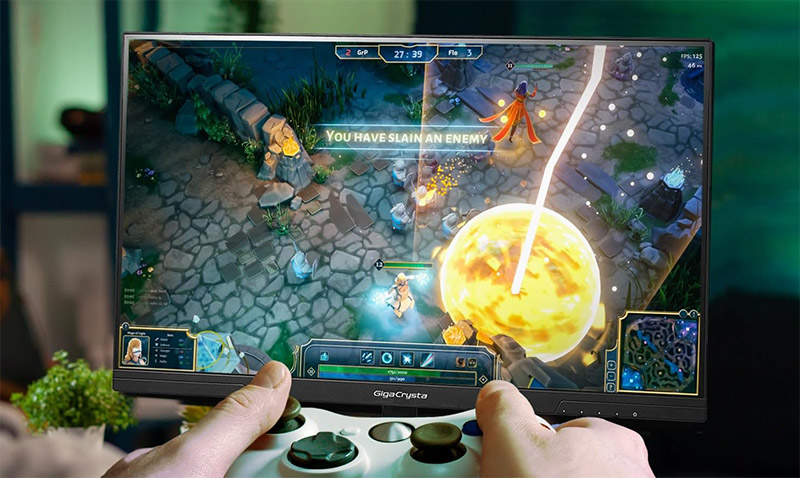
27インチのゲーミングモニターは種類が多すぎて、正直どれを買えば沼から抜けられるのか分からなくなります。WQHDから4K、240Hz超えまで実機を触り倒した感想で10台を順位にしました。
この記事で紹介する27インチゲーミングモニター10選
| 順位 | 商品名 | 画像 | ポイント | 購入 |
|---|---|---|---|---|
| 1位 | REGZA RM-G276N |  |
テレビ譲りの発色と240Hz | Amazon楽天 |
| 2位 | KTC M27P6 |  |
MiniLEDで明暗くっきり | Amazon楽天 |
| 3位 | IODATA EX-GDQ271UA |  |
275Hzの国産ブランド | Amazon楽天 |
| 4位 | Pixio PX278Wave |  |
白で揃えたい人の本命 | Amazon楽天 |
| 5位 | TITAN ARMY P275MS PRO |  |
量子ドットで345Hz | Amazon楽天 |
| 6位 | Xiaomi G27Qi | 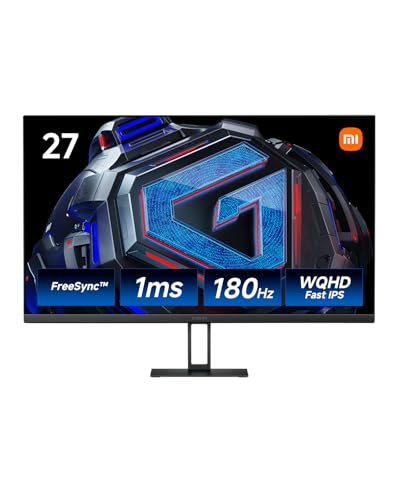 |
1万円台で買えるWQHD | Amazon楽天 |
| 7位 | MSI MAG 274QF |  |
RAPID IPSで残像少なめ | Amazon楽天 |
| 8位 | LG UltraGear 27G610A-B |  |
LGの安心感と200Hz | Amazon楽天 |
| 9位 | BenQ MOBIUZ EX271Q |  |
音と目の優しさで選ぶ | Amazon楽天 |
| 10位 | IODATA EX-GDU271JAD |  |
FHD320HzとWQHD両取り | Amazon楽天 |
- 24インチから27インチに変えた日、戻れなくなった話
- 今ガチで推せる27インチゲーミングモニター10台
- 第1位:REGZA ゲーミングモニター 27インチ WQHD 240Hz RM-G276N
- 第2位:KTC 27インチ QD-MiniLED ゲーミングモニター 4K@160Hz/FHD@320Hz M27P6
- 第3位:IODATA GCFX ゲーミングモニター 27型 WQHD 275Hz EX-GDQ271UA
- 第4位:Pixio ゲーミングモニター PX278Wave ホワイト 27インチ WQHD 180Hz Fast IPS
- 第5位:TITAN ARMY 27インチ 量子ドット MiniLED WQHD 345Hz ゲーミングモニター P275MS PRO
- 第6位:Xiaomi ゲーミングモニター G27Qi 27インチ WQHD Fast IPS 180Hz
- 第7位:MSI ゲーミングモニター MAG 274QF 27インチ WQHD RAPID IPS 180Hz
- 第8位:LG UltraGear 27G610A-B 27インチ WQHD 200Hz IPS
- 第9位:BenQ MOBIUZ EX271Q ゲーミングモニター 27インチ WQHD 180Hz
- 第10位:IODATA GigaCrysta ゲーミングモニター 27インチ 320Hz(FHD)/160Hz(4K) EX-GDU271JAD
- 買う前に見ておきたい数字とパネルの話
- 部屋とゲームジャンルで変わる置き方
- モニターと一緒に揃えたい周辺機器
24インチから27インチに変えた日、戻れなくなった話
ずっと24インチのフルHDで戦ってきたのですが、友人の家で27インチWQHDを見せてもらった瞬間、自分の画面がやけに窮屈に思えてしまいました。情報量が増えて、RPGのマップもFPSの索敵も一気にやりやすくなったのが大きかったです。
そこから何台も買い替えたり借りたりして、量販店の店員さんにも売れ筋の傾向を聞きながら比べてきました。数字だけでは分からない部分を、置いて使った体感ベースで順位にしています。

今ガチで推せる27インチゲーミングモニター10台
第1位:REGZA ゲーミングモニター 27インチ WQHD 240Hz RM-G276N
テレビで鍛えた映像処理が効いていて、暗いシーンの黒つぶれが少なく、夜のオープンワールドがすごく見やすかったです。240HzとWQHDの組み合わせで、FPSもRPGもこれ一台でいける万能さが決め手でした。
惜しいのはスタンドが少し場所を取るところで、奥行きの浅い机だと窮屈に感じるかもしれません。置き場所だけ先に測っておくと安心です。
テレビ譲りの発色で一台何役もこなす
第2位:KTC 27インチ QD-MiniLED ゲーミングモニター 4K@160Hz/FHD@320Hz M27P6
MiniLEDの明暗のメリハリが本当に強くて、暗い洞窟の奥に隠れた敵がはっきり見えました。4Kでじっくり、FHD320Hzでガチ対戦と、気分で切り替えられるのが気持ちよかったです。
気になるのは、明るい部屋だとローカルディミミングの境目がたまに目につくところです。カーテンを引いて遊ぶと化けます。

画質も速さも両取りしたい欲張り向け
第3位:IODATA GCFX ゲーミングモニター 27型 WQHD 275Hz EX-GDQ271UA
国産ブランドの安心感があって、サポートに電話したらすぐ繋がったのが地味にありがたかったです。275Hzの速さで、APEXの撃ち合いがワンテンポ早く反応できる感覚がありました。
デザインはゲーミングらしい派手さが控えめなので、光らせたい人には物足りないかもしれません。落ち着いた机に置きたい人向きです。
サポートまで含めて安心の国産ブランド
第4位:Pixio ゲーミングモニター PX278Wave ホワイト 27インチ WQHD 180Hz Fast IPS
白い部屋に黒いモニターだけ浮くのが地味なストレスだったので、この白さは本当に救いでした。Fast IPSで発色も素直、180Hzあれば普段遊ぶぶんには困りませんでした。
白い筐体はホコリが目立ちやすいので、こまめに拭く習慣がある人向けです。そこさえ許せれば見た目の満足度はかなり高いです。
白デスクで揃えたい人の決定版
第5位:TITAN ARMY 27インチ 量子ドット MiniLED WQHD 345Hz ゲーミングモニター P275MS PRO
量子ドットの色の濃さがとにかく派手で、カラフルなゲームをやると気分が上がります。345Hzまで出るので、ヌルヌル感に慣れると60Hzには戻れない体になりました。
ブランドの知名度が低い分、口コミが少なくて買うとき少し不安でした。実際に届いた品物の作りはしっかりしていて、その不安はいい意味で裏切られました。
色の濃さと345Hzで攻めたい人へ
第6位:Xiaomi ゲーミングモニター G27Qi 27インチ WQHD Fast IPS 180Hz
値段を見て二度見しました。1万円台でWQHDの180Hz、しかもFast IPSで色も悪くないって、価格バグでは?という出来です。サブ機やはじめての一台として、これを買っておけば外さないと感じました。
付属スタンドは角度の調整幅が狭いので、高さをきっちり合わせたい人はモニターアームとの合わせ技がおすすめです。1万円台でこの画質、やばすぎる!!
1万円台で始められる価格バグ
第7位:MSI ゲーミングモニター MAG 274QF 27インチ WQHD RAPID IPS 180Hz
RAPID IPSの応答の速さが効いていて、速いカメラの動きでも残像がほとんど気になりませんでした。ゲーミングブランドらしい設定項目の細かさで、自分好みに追い込めるのが楽しかったです。
メニュー操作が少し独特で、慣れるまで戸惑いました。設定が決まればあとは触らないので、最初だけの辛抱です。
残像の少なさで選ぶ硬派な一台
第8位:LG UltraGear 27G610A-B 27インチ WQHD 200Hz IPS
LGのパネルは目が疲れにくくて、長時間遊んでも夜まで頭が重くなりにくかったです。UltraGearの名前どおり200Hzで動きもなめらか、ハズレを引きたくない人の堅実な選択になります。
付属の足が左右に広めなので、机の幅にはご注意を。アームに付け替えれば足元はすっきりします。
ハズレを引きたくない人の堅実枠
第9位:BenQ MOBIUZ EX271Q ゲーミングモニター 27インチ WQHD 180Hz
MOBIUZは内蔵スピーカーの音がモニターの中ではかなり良くて、ヘッドホンを外しても臨場感が残りました。目に優しい調整機能のおかげで、深夜のプレイでも疲れにくかったです。
その分、価格はちょっと高めです。音や目への優しさにお金を出せる人なら満足度は高いと思います。
音と目の優しさに価値を感じる人へ
第10位:IODATA GigaCrysta ゲーミングモニター 27インチ 320Hz(FHD)/160Hz(4K) EX-GDU271JAD
FHDで320Hzの爆速と、4Kでじっくりの両取りができる欲張りな一台です。普段はFHDで対戦、休日は4Kで映画と、一台で生活がまわりました。
4Kを常用するには相応のグラボが要るので、PCの性能とは相談が必要です。今のPCに余裕があるなら、長く使える保険になります。
速度と4Kを一台でまかなう保険枠
買う前に見ておきたい数字とパネルの話
27インチで失敗を減らすコツは、解像度とパネルとリフレッシュレートの3つを自分の遊び方に合わせることです。FPS中心なら速さ優先、RPGや映画も観るなら色とコントラスト優先で選ぶと、的外れな買い物になりにくいです。
動画で実際の動きや発色を見ておくと、文字だけのスペックより一気にイメージがつかめます。買う前にこの一本を見ておくと、サイズ感の失敗が減ります。
部屋とゲームジャンルで変わる置き方
27インチは思ったより存在感があるので、目から70cmほど離せる奥行きがあると首が楽でした。机が浅い人は、壁ぎわに寄せられるモニターアームを足すと一気に距離をかせげます。
遊ぶジャンルでも置き方は変わります。FPSなら画面の上下が視界に収まる高さに、RPGや映画ならやや見上げない高さにすると没入感が出ます。自分の姿勢に画面を合わせるだけで、長時間でも目と肩のだるさがかなり減ります。
モニターと一緒に揃えたい周辺機器
27インチを買うなら、モニターアームはほぼ必須級です。机の上が広くなって掃除も楽になり、高さも自由に決められます。正直、最初に買っておけばよかったと一番思った周辺機器です。
あとはDisplayPortのケーブルです。同梱品が短かったり質がいまいちだったりすることがあるので、高リフレッシュレートをきちんと出すなら、規格の合う一本を別で用意すると安心できます。微妙なカクつきの原因がケーブルだった、というのは本当によくある話です。
福田 光男
 福田 光男
福田 光男PC周辺機器を得意とする筆者です。今回はモニターメーカー数社や量販店スタッフへのリサーチと、実機の取材をもとに記事を書きました。読者目線でのわかりやすさを大切にしています。