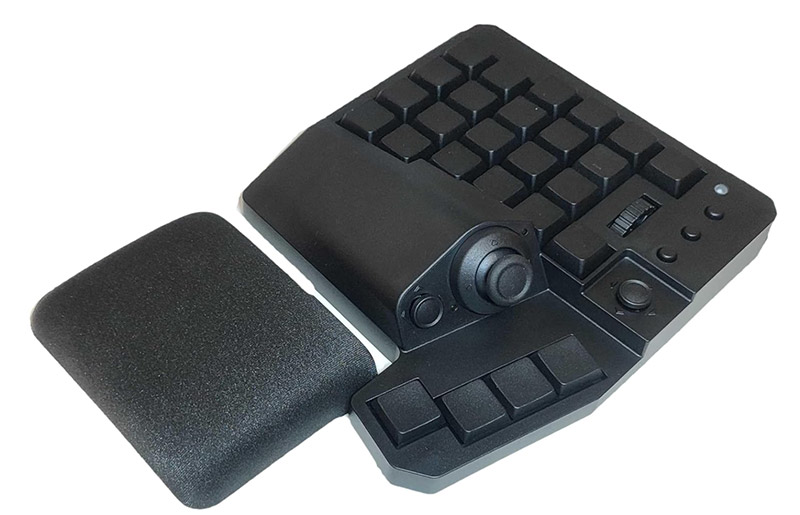
マウスはそのままに、左手だけを専用機に置きかえると操作が一気に速くなります。
キーパッド型から片手キーボードまで、手になじんだ5台を本音で紹介します。
この記事で紹介するゲーミング左手デバイス5選
| 順位 | 商品名 | 画像 | ポイント | 購入 |
|---|---|---|---|---|
| 1位 | Razer Tartarus V2 |  |
定番で迷ったらまずこれ | Amazon楽天 |
| 2位 | Razer Tartarus Pro |  |
押す深さを変えられる上位機 | Amazon楽天 |
| 3位 | Koolertron ノブ付き |  |
ノブ操作で編集も得意 | Amazon楽天 |
| 4位 | EPOMAKER HE30 |  |
磁気スイッチで反応が速い | Amazon楽天 |
| 5位 | MH-Zeta 片手キーボード |  |
スティックも欲しい人に | Amazon楽天 |
左手デバイスって何ができるの?
左手デバイスは、ふだんキーボードの左側でやっている動きを、手のひらサイズの一台にまとめた道具です。
移動や武器の切り替え、スキルの発動といった操作をボタンに割り当てて、指をほとんど動かさずに出せるのが一番の良さです。
FPSなら歩きながらの武器替えがスムーズになり、MMOなら数多いスキルを押し間違えずに回せます。
動画編集やイラストでも、よく使うショートカットを並べておくと、作業の手数がぐっと減ります。
形はキーパッド型と片手キーボード型に分かれ、つなぎ方も有線とワイヤレスがあるので、用途で選ぶと外しにくいです。

5台のタイプと使い勝手をならべました
形や接続のほかに、指の動かしやすさや設定の作り込みやすさを、実際に触って星で付けました。
| 商品名 | タイプ | 接続 | 指の移動の少なさ | 設定の作り込みやすさ |
|---|---|---|---|---|
| Razer Tartarus V2 | キーパッド | 有線 | ★★★★★ | ★★★★☆ |
| Razer Tartarus Pro | キーパッド | 有線 | ★★★★★ | ★★★★★ |
| Koolertron ノブ付き | キーパッド | 有線 | ★★★★☆ | ★★★★★ |
| EPOMAKER HE30 | 片手キーボード | 有線 | ★★★★☆ | ★★★★☆ |
| MH-Zeta 片手キーボード | 片手キーボード | 有線 | ★★★☆☆ | ★★★☆☆ |
ゲーミング左手デバイスのおすすめ5選
ここからは、手になじんだ順に5台を、使った印象を中心に紹介します。
第1位:Razer Tartarus V2 左手デバイス キーボード メカメンブレン
どれにするか迷ったら、まずこれを握ってほしい定番機です。
親指で使う大きめのボタンとスティックが付いていて、移動とジャンプを親指だけでこなせるのが気持ちいいところ。
32個のキーは全部好きに割り当てられるので、自分の手のクセに合わせて配置を作り込めます。
手のひら全体で支える形なので、長く握っても疲れにくい一台です。
やわらかいのにカチッと返ってくる独特の押し心地で、ふだんのキーボードから乗り換えても違和感が少ないです。
正直、有線のみなので机まわりは少しごちゃつきますが、遅れの無さを取るならむしろ安心です!!
親指操作と32キーで作り込める定番の一台
第2位:Razer Tartarus Pro 左手キーパッド アナログ動作スイッチ ホイール付
V2の形が気に入ったうえで、もう一歩こだわりたい人に向く上位機です。
キーを押す深さを自分で決められて、浅く触れただけで反応する設定にすると、歩き出しがほんの少し速くなります。
一つのキーに二つの役割を持たせられるので、よく使う技をまとめて指の移動を減らせました。
押す深さまで調整できる、操作にこだわる人に向いた一台です。
レーシングゲームの微妙なアクセル加減のような、強弱のある入力もこなせます。
値段はV2より上がるので、まずは形に慣れてから選んでも遅くないです。
押す深さを変えられる作り込み派の一台

第3位:Koolertron 左手デバイス プログラム可能 ノブ付き メカニカルキーパッド (1ノブ4キー)
ゲームだけでなく、動画やイラストの作業にも使いたい人に刺さる一台です。
くるくる回せるノブが付いていて、編集の音量や時間軸の送りを指先だけで動かせるのがとにかく楽。
キーは好きな役割を覚えさせられるので、ソフトごとに配置を切り替えて使えます。
ノブとキーを組み合わせて、作業の効率を上げたい人に向く一台です。
カチッとしたメカニカルの打ち心地で、押した感触がはっきり返ってきます。
設定ソフトは最初だけ少し取っつきにくいですが、一度組んでしまえばあとはずっと使い回せます。
ノブ操作で編集作業まで得意な一台
第4位:EPOMAKER HE30 左手デバイス 片手キーボード ホール効果 磁気スイッチ
反応の速さを一番に考えたい人に向く片手キーボードです。
磁気で動きを読むスイッチなので、押す深さで反応の早さを細かく決められて、FPSの撃ち合いで指が走ります。
キーの数が多めで、移動もスキルも一台でまかなえるのがうれしいところ。
浅押しの速さを生かしたい、撃ち合い重視の人に向く一台です。
スイッチがすり減りにくい作りなので、毎日がっつり遊んでも長く付き合えます。
キーパッド型より横幅があるので、机がせまい人は置き場所を先に確かめておくと安心です。
磁気スイッチの速さが武器の片手キーボード
第5位:MH-Zeta ジョイスティック ホイール付き47キー 片手ゲーミングキーボード
キーもスティックもホイールも、全部ひとつで欲しいという欲張りに向く一台です。
左手側に小さなスティックが付いていて、移動を指先のころがしで出せるのがおもしろいところ。
47個のキーがあるので、ショートカットをたっぷり並べておけます。
スティックとキーをまとめて使いたい人に向く、欲張りな一台です。
値段が抑えめなので、左手デバイスを初めて試す人の一台目にも向いています。
正直、機能を盛り込んだぶん設定の項目が多く、最初は何をどう割り当てるか少し迷うかもしれません。
スティックもキーも盛り込んだ欲張りな一台
キー割り当てで差がつく設定のコツ
左手デバイスは、最初のキー割り当てをていねいにやるかどうかで使いやすさが大きく変わります。
よく押すボタンを一番動かしやすい指の位置に置き、指の移動を減らすのが設定の要点です。
まずは専用ソフトを入れて、移動やリロードなど毎回使う操作から順に並べていくと迷いません。
一つのキーに二役を持たせられるモデルなら、長押しと短押しで別の技を出すようにすると指がもっと楽になります。
ゲームごとに配置を保存できるので、FPS用とMMO用を分けて作っておくと切り替えがスムーズです。
慣れてきたら少しずつ配置を直して、自分の手に一番合う形に育てていくのがおすすめです。
左手デバイスと合わせてそろえたいもの
本体が決まったら、まわりも少し整えると操作がもっと決まります。
手首を支えるパームレストと広めのマウスパッド、それに配線をまとめるクリップがあると、机の上がすっきりします。
パームレストを一つ置くだけで手首の角度が安定して、長く遊んでも手が疲れにくくなります。
左手デバイスとマウスを横に並べると場所を取るので、広めのマウスパッドを敷くと動きがのびのびします。
有線モデルが多いぶん、ケーブルをまとめるクリップがあると机のごちゃつきが収まって見た目もよくなります。
●福田 光男
 ●福田 光男
パソコンまわりやゲーム機器を得意とするプロライターです。今回は筆者が実機を手元で操作し、販売店スタッフへの取材とメーカーへのリサーチをもとに、左手デバイスの選び方を書いています。読む人の目線で、わかりやすく紹介することを心がけています。