ゲーム実況を始めるなら、声をきれいに録れるマイクが一番の近道です。
高すぎず初めてでも扱いやすい5本を、実際に声を入れて本音で紹介します。
この記事で紹介する初心者向け実況マイク5選
| 順位 | 商品名 | 画像 | ポイント | 購入 |
|---|---|---|---|---|
| 1位 | Logicool G Blue Yeti |  |
定番で迷ったらこの一本 | Amazon楽天 |
| 2位 | FIFINE AM8TW セット |  |
アーム付きですぐ始められる | Amazon楽天 |
| 3位 | HyperX SoloCast 2 |  |
挿すだけの手軽な入門機 | Amazon楽天 |
| 4位 | MAONO DM30 RGB |  |
光って見栄えする卓上機 | Amazon楽天 |
| 5位 | MAONO PD100X |  |
雑音に強い長く使える一本 | Amazon楽天 |
初めての実況マイクはどう選ぶ?
実況マイクは大きく分けて、コンデンサー型とダイナミック型の二つがあります。
静かな部屋で声をくっきり録りたいならコンデンサー型、まわりの音を拾いたくないならダイナミック型が向いています。
音を拾う向きも大事で、自分の声だけ録る一人実況なら、正面の音だけ拾う単一指向のものを選ぶと雑音が減ります。
つなぎ方は、パソコンに挿すだけのUSBが手軽で、初めての人はまずここから始めると迷いません。
無線のマイクは便利そうに見えますが、音が安定しにくいので、録音には有線のほうが安心です。

5本のタイプと使い勝手をならべました
形や接続のほかに、設定の手軽さや雑音の拾いにくさを、実際に声を入れて星で付けました。
| 商品名 | タイプ | 置き方 | 設定の手軽さ | 雑音の拾いにくさ |
|---|---|---|---|---|
| Logicool G Blue Yeti | コンデンサー | 卓上 | ★★★★☆ | ★★★☆☆ |
| FIFINE AM8TW セット | ダイナミック | アーム | ★★★★☆ | ★★★★★ |
| HyperX SoloCast 2 | コンデンサー | 卓上 | ★★★★★ | ★★★☆☆ |
| MAONO DM30 RGB | コンデンサー | 卓上 | ★★★★☆ | ★★★☆☆ |
| MAONO PD100X | ダイナミック | アーム | ★★★★☆ | ★★★★★ |
ゲーム実況の初心者向けマイクのおすすめ5選
ここからは、声の録りやすさと扱いやすさで選んだ5本を、使った印象を中心に紹介します。
第1位:Logicool G Blue Yeti BM400BK USB コンデンサーマイク ゲーミング 実況
実況マイクで迷ったら、まずこれを置いてほしい定番の一本です。
USBで挿すだけで使えて、初めての日にも声がふっくらクリアに録れて感動しました。
音を拾う向きを四つに切り替えられるので、一人実況から友達との対談まで一本でこなせます。
切り替えの幅が広く、最初の一本として長く使える定番機です。
机に置いてすぐ録れる手軽さで、配信のハードルをぐっと下げてくれます。
正直、感度が高いぶんキーボードの打鍵も拾いやすいので、下に薄いマットを敷くと声がより引き立ちます!!
切り替えの幅が広い定番の一本
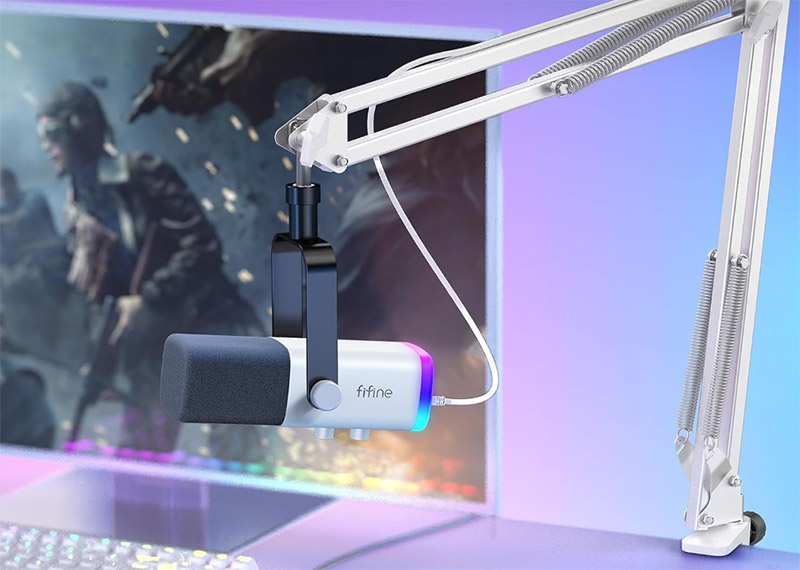
第2位:FIFINE XLR/USB ゲーミングマイクセット ダイナミックマイク ブームアーム付き AM8TW
買ったその日からきちんと録りたい人に向いた、よくばりなセットです。
マイクを口元に寄せるアームが最初から付いていて、別で買い足さずにすぐ始められるのが助かります。
ダイナミック型なので近くの声をしっかり拾い、まわりの生活音は入りにくいです。
アームまで一式そろい、届いてすぐ録り始められるセットです。
手元のつまみで音量やミュートをいじれて、配信中の操作もスムーズでした。
ケーブルやアームの取り付けに少し手間はかかりますが、一度組めばずっと快いので最初だけがんばる価値があります。
アーム付きで届いてすぐ録れるセット

第3位:HyperX SoloCast 2 コンデンサーマイク USBマイク 内蔵ショックマウント
とにかく手軽に始めたい人に刺さる、小さくて素直な入門機です。
USBを挿すだけで設定もほぼいらず、箱から出して数分で声を録り始められました。
土台が揺れを吸ってくれるので、机を軽く叩いてもゴトッという音が入りにくいです。
挿すだけで使える、はじめの一本にちょうどいい素直なマイクです。
机に置いても場所を取らず、配信のスペースをじゃましないのもうれしいところ。
向きが正面に絞られているので、口の位置がずれると声が小さくなる点だけ気をつけると安定します。
挿すだけで始められる素直な入門機
第4位:MAONO USB コンデンサーマイク ゲーミングマイク RGBライティング DM30 RGB
机の上を光で盛り上げつつ、声もきちんと録りたい人に向く一本です。
RGBがともって、配信の画面に映ったときの見栄えがよく、机まわりが一気に楽しくなります。
本体のつまみで音量や音を聞く設定をいじれて、録りながら自分の声を確かめられます。
見た目の楽しさと録りやすさをどちらも欲しい人に向く一本です。
土台もしっかりしていて、卓上に置いても安定して声を拾ってくれます。
光るぶん配線が一本増えるので、机のケーブルをまとめておくとすっきり使えます。
光って見栄えする卓上のコンデンサー機
第5位:MAONO XLR/USB ゲーミングマイク ダイナミックマイク ノイズキャンセリング PD100X
部屋の音が気になる環境で、長く使える相棒を探している人に向く一本です。
ダイナミック型で近くの声を中心に拾うので、エアコンや外の音が入りにくいのが心強いところ。
USBでもXLRでもつなげるので、最初はUSBで始めて、慣れたら本格的な機材へ進めます。
雑音に強く、上達しても使い続けられる長持ちの一本です。
雑音を抑える働きもあって、声をすっきり前に出してくれます。
正直、こもりがちに聞こえる日もありますが、口との距離を近づけるとぐっと前に出て聞きやすくなります。
雑音に強く長く使えるダイナミック機
録り始めの音をきれいにするコツ
マイクが決まったら、最初のひと手間で声の聞きやすさが大きく変わります。
口とマイクの距離をこぶし1個分にして、息が直接当たらない角度に置くのが基本の要点です。
録音ソフトで声の大きさを確かめて、波が画面からはみ出さないくらいに整えると、割れずにきれいに録れます。
キーボードの打鍵が気になるときは、マイクの下に薄いマットを敷くと、机から伝わる音が静かになります。
吐く息のボフッという音は、マイクの前に小さなポップガードを置くだけでぐっと減らせます。
一度よい設定が見つかったら、その置き方を覚えておくと、次からは置くだけで同じ音で録れます。
実況マイクと一緒にそろえたいもの
マイクが決まったら、まわりも少し整えると配信の仕上がりが一段上がります。
口元に寄せるアームと息よけのポップガード、それに録った声を整える動画編集ソフトがあると心強いです。
アームを足すと口元にマイクを近づけられて、声がぐっと前に出て聞き取りやすくなります。
ポップガードは数百円から手に入り、息のノイズを抑えるだけで配信の聞き心地が変わります。
録ったあとに声と効果音の大きさをそろえると、視聴者がずっと聞きやすくなります。この点は、別のサイトでも同じ実感が紹介されていました。
●福田 光男
 ●福田 光男
パソコンまわりやゲーム機器を得意とするプロライターです。今回は筆者が実機で声を録り比べ、販売店スタッフへの取材とメーカーへのリサーチをもとに、実況マイクの選び方を書いています。読む人の目線で、わかりやすく紹介することを心がけています。