駐車場で車に傷をつけられて、ドライブレコーダーに映っているか今すぐ確かめたい。
ホンダ純正のドライブレコーダーの再生方法は、スマホのアプリ、ナビの画面、パソコンの3つです。
ただし、どの方法が使えるかとアプリやソフトの名前は、ドライブレコーダーの型番で変わります。
型番ごとの見方と、Wi-Fiでつながらないときの確かめ方、映像を消える前に残す方法を順番に紹介します。
ホンダのドライブレコーダーは型番で再生方法が決まる
ホンダ純正のドライブレコーダーは、型番によって使うアプリとパソコンのソフトが違います。
DRH-229NDとDRH-229SDはDR Viewer S、DRH-204VD、DRH-204WD、DRH-224SD、DRH-254SFはwithDRというスマホアプリで再生します。
パソコンで見るときのビューアーソフトも、型番で2つに分かれます。
| 型番 | スマホアプリ | パソコンのビューアーソフト |
|---|---|---|
| DRH-229ND DRH-229SD |
DR Viewer S | DR Viewer N17 |
| DRH-204VD DRH-204WD DRH-224SD DRH-254SF |
withDR | DRIVE REVIEWER H2 |
ナビと連動するタイプのドライブレコーダーなら、ナビの画面でも映像を再生できます。
たとえばDRH-229NDやDRH-204VDはナビ連動タイプで、DRH-224SDは記録した映像をナビでは再生できません。
自分の型番が分からないときは、付属の取扱説明書で確かめましょう。
取扱説明書をなくした場合も、Hondaのアクセサリー取扱説明書のページで、車検証に書かれた車台番号から探せます。
車の中ですぐ見るならドライブレコーダーとスマホをつなぐ
事故やトラブルのあと、その場で映像を確かめたいときはスマホのアプリがいちばん早いです。
エンジンをかけて停車したまま、スマホアプリからドライブレコーダーにWi-Fiでつなげば、車の中で録画映像を再生できます。
つなぐ前に、次の5つを用意しておきましょう。
- 型番に合ったアプリ(DR Viewer SかwithDR)をスマホに入れておく
- スマホの位置情報をオンにする
- ドライブレコーダーにmicroSDカードが入っているか確かめる
- 取扱説明書に書かれた初期パスワードを手元に置く
- エンジンスイッチをオンにして、ドライブレコーダーの電源を入れる
Wi-Fiでつなげるのは停車しているときだけです。
つないだあとに走り出すと、Wi-Fiは切れてしまいます。
iPhoneでApple CarPlayをワイヤレスで使っている人は、先にCarPlayのワイヤレス接続をオフにしておきます。
DRH-229シリーズはDR Viewer Sで再生する
Androidのスマホなら、アプリの中からドライブレコーダーを選んでつなぎます。
- DR Viewer Sを起動して、最初の案内に沿って進める
- 位置情報の案内が出たら「続行」、アクセスの許可を求められたら「許可」をタップする
- ドライブレコーダーのSSIDが出たらタップする
- パスワードの画面で初期パスワードを入れる
- 「通信中…録画停止しました。」と出るまで待つ
- 映像が入ったフォルダをタップする
- 見たい録画映像をタップして再生する
iPhoneのときは、先にiPhoneの「設定」の「Wi-Fi」からドライブレコーダーのSSIDを選び、パスワードを入れてつなぎます。
そのあとDR Viewer Sを起動して、位置情報とローカルネットワークの許可を出せば、同じようにフォルダから映像を選べます。
iPhoneの設定画面に「インターネット未接続」と出ますが、iOSの仕様なので気にしなくて大丈夫です。
DRH-204VDやDRH-224SDはwithDRで再生する
DRH-204VD、DRH-204WD、DRH-224SD、DRH-254SFは、withDRというアプリを使います。
- withDRを起動して、位置情報などのアクセスを許可する
- 画面右上の矢印のアイコンをタップする
- スマホのWi-Fiをオンにして、ドライブレコーダーのSSIDを選ぶ
- パスワードを入れて「OK」をタップする
- 録画を停止したという表示が出たら「OK」をタップする
- 「ドライブレコーダー内」のタブを開いて、見たい映像を選ぶ
「ドライブレコーダー内」のタブでは、常時録画、イベント記録、静止画の3つに分かれて映像が並びます。
ぶつけられたときの映像を探すなら、衝撃で記録されるイベント記録から見ると早く見つかります。
iPhoneでは、先に「設定」の「Wi-Fi」でドライブレコーダーにつないでからwithDRを起動します。
ナビ連動タイプのドライブレコーダーはナビの再生リストから見る
ナビ連動タイプなら、スマホを出さなくても車のナビの画面で映像を見られます。
ナビのMENUボタンから「設定/情報」、「情報」、「ドライブレコーダー」、「ドライブレコーダー再生リスト」の順に選ぶと、録画した映像の一覧が出ます。
- ナビのMENUボタンを押して「設定/情報」を選ぶ
- 「情報」を選んで「ドライブレコーダー」を選ぶ
- 「ドライブレコーダー再生リスト」を選ぶ
- 見たいファイルを選んで「再生」を押す
この流れは、ディーラーオプションのナビ(VXM-207VFNi)の画面の例です。
ナビの機種によって、メニューの名前や場所が少し違うことがあります。
走行中は記録した映像を再生できないので、車を止めてから操作しましょう。
また、映像を再生している間や設定の画面を出している間は、ドライブレコーダーが録画しません。
DRH-204VDでは、ナビで再生するときは画質を落として表示されます。
ナンバープレートの文字など細かいところを確かめたいときは、パソコンで見るほうが向いています。
パソコンではSDカードを抜いてホンダの専用ソフトで再生
映像を大きい画面でじっくり見たいときや、家族に見せたいときはパソコンが便利です。
パソコンで再生するなら、ドライブレコーダーからSDカードを抜いてパソコンに差し、型番に合ったビューアーソフトで開きます。
パソコンで見るときの流れは次の4つです。
- Hondaのドライブレコーダービューアーソフトのダウンロードページから、型番に合ったソフトをパソコンに入れる
- エンジンを切ってドライブレコーダーの電源が切れてから、microSDカードを抜く
- カードリーダーなどを使って、microSDカードをパソコンにつなぐ
- ビューアーソフトを起動して、SDカードの中の映像を開く
ビューアーソフトはmac OSには対応していません。
DRH-229NDやDRH-224SDの製品ページでは、推奨のOSはWindows 8.1、10、11と書かれています。
Macしか持っていない人は、スマホのアプリで映像を写真アプリに保存してから見るのがおすすめです。
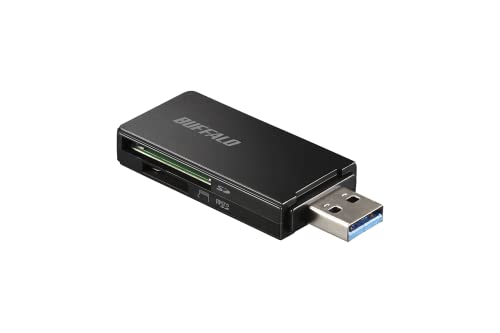
パソコンにmicroSDカードを差すところが無いときは、USBにつなぐカードリーダーを使います。
バッファローのBSCR27U3BKは、microSDカードとSDカードの両方を差せるUSB3.0のカードリーダーです。
ドライブレコーダーのmicroSDカードをそのまま差せるので、変換アダプターを探す手間がかかりません。

バッファロー USB3.0 microSD/SDカード専用カードリーダー ブラック BSCR27U3BK
ドライブレコーダーのmicroSDをパソコンで読める
ドライブレコーダーとつながらないときはGPSが届く場所へ
アプリでドライブレコーダーにつながらないときは、まず車を止めている場所を見直します。
つながらない原因でいちばん多いのはGPSの受信状況なので、地下駐車場や立体駐車場、高架下から出て、空が開けた場所でつなぎ直してみてください。
DRH-224SDなどは、GPSで車が止まっていると分かったときだけWi-Fiにつながります。
ビル街や、ドライブレコーダーの電源を入れた直後もGPSを受けにくいので、少し待ってからつなぎ直しましょう。
Wi-Fiでつながらない原因は8つ
場所を変えてもつながらないときは、次の8つを上から順に確かめます。
- スマホの位置情報がオフになっている
- GPSの電波を受けられていない
- 車が止まっていない
- ドライブレコーダーにSDカードが入っていない
- 常時録画ではない記録をしている最中
- アプリが裏で動いているか、スマホの画面が消えている
- 入れたパスワードが間違っている
- ドライブレコーダーの電源が入っていない
衝撃を受けた直後でイベント記録をしている間は、記録が終わるまで待ってからつなぎます。
アプリはつなぎ終わるまで画面に出したままにして、スマホの画面を消さないようにしましょう。
初期パスワードは取扱説明書の裏表紙のシールにある
初めてつなぐときに使う初期パスワードは、取扱説明書の冊子の裏表紙の左下にシールで貼られています。
取扱説明書をなくしたときは、Honda販売店に問い合わせます。
自分でパスワードを変えて忘れてしまったときは、パソコンのビューアーソフトの「本体設定」からWi-Fiのパスワードを初期化できます。
ドライブレコーダーの映像は上書き前にスマホかパソコンへ移す
ホンダ純正のドライブレコーダーは、SDカードがいっぱいになると古い映像から上書きして録画を続けます。
上書きされた映像は元に戻せないので、事故やトラブルの映像は気づいたその日のうちにスマホかパソコンに保存しておきましょう。
何日も車に乗り続けると、残したかった映像が新しい録画で消えてしまいます。
スマホのアプリから写真アプリに保存する
withDRとDR Viewer Sは、どちらも映像をスマホの写真アプリやアルバムアプリに保存できます。
withDRなら、「ドライブレコーダー内」のタブで映像を選んでスマホにダウンロードし、「スマートフォン内」のタブからもう一度選んで写真アプリに保存します。
DR Viewer Sなら、フォルダから映像とカメラを選び、画面右上のアイコンをタップして「OK」を押すと保存されます。
保存したら、アプリを閉じて写真アプリに映像が入っているか確かめておくと安心です。
パソコンにコピーしたらSDカードは元に戻す
パソコンで見たときは、SDカードの映像をパソコンにコピーしておきます。
証拠のためにSDカードを抜いたままにすると、その間ドライブレコーダーは録画しません。
ホンダのドライブレコーダーには市販のSDカードは使えず、付属の純正SDカードを使う決まりなので、コピーが終わったらSDカードはすぐに戻しましょう。
保険会社や警察に映像を渡すことになったときは、どの形で渡せばいいかを先に聞いておくと、あとで用意し直さずにすみます。
USBメモリにも映像を入れておけば、パソコンが壊れても映像が残りますし、そのまま持って行くこともできます。
バッファローのRUF3-KS64GAは、本体をスライドさせて端子を出すノック式の64GBのUSBメモリです。
キャップが無いので、キャップをなくす心配がありません。

バッファロー USBメモリ 64GB ノックスライド式 USB3.2Gen1 RUF3-KS64GA-BK/N
ドライブレコーダーの映像を残しておけるUSBメモリ
ホンダのドライブレコーダーの再生方法で迷ったら、まず取扱説明書で型番を確かめて、スマホのアプリで映像を見てみてください。
残したい映像が見つかったら、その日のうちにスマホかパソコンに保存しておけば、上書きで消える心配がなくなります。
元々は充電式のポータブル電源や電動工具分野の専門アドバイザー。現在はキッチン家電や生活家電、カー用品まで幅広く担当しています。「毎日使うものほど、扱いやすさで選ぶ」が持論。
X(旧Twitter)