ヒヤッとした場面のあと、ドライブレコーダーの映像をすぐ見たいのに、どこを押せば再生できるのか分からない。
ドライブレコーダーの再生方法は、ナビとつながった純正品か、液晶の付いた市販品か、液晶のない市販品かで変わります。
本体の画面で再生する手順と、再生より先に映像を保護しておく理由、本体で見られないときの見方を順番に紹介します。
ドライブレコーダーの再生方法は本体の種類で3つに分かれる
純正品はナビの画面で、液晶付きの市販品は本体の液晶で再生し、液晶のない市販品はスマホかパソコンで見ます。
まずは自分の車のドライブレコーダーがどれに当たるかを確かめましょう。
| 本体の種類 | 再生する画面 | 再生の入り口 |
|---|---|---|
| ナビとつながった純正品 | ナビやディスプレイオーディオの画面 | メインメニューの「ドライブレコーダー」 |
| 液晶付きの市販品 | 本体の2〜3インチほどの液晶 | 本体のボタンで開くメニュー |
| 液晶のない市販品 | スマホやパソコンの画面 | 専用アプリかmicroSDカード |
液晶のない機種は、本体だけでは映像を見られません。
その場合は、このあとの「パソコンかスマホで見る」のところから読んでください。
純正ドライブレコーダーはナビ画面の「録画映像」から再生する
ナビとつながった純正のドライブレコーダーは、ナビの画面からそのまま再生できます。
ここではトヨタの純正ドライブレコーダーの取扱説明書に沿って、再生までの流れを紹介します。
ほかのメーカーの車は、メニューの名前や順番が違うことがあるので、車の取扱説明書で確かめてください。
純正ドライブレコーダーを再生する手順
- 車を安全な場所に止める
- メインメニューを開く
- 「ドライブレコーダー」を選ぶ
- 「録画映像」を選ぶ
- 見たい録画の種類を選ぶ
- 一覧から映像を選ぶと再生が始まる
「ドライブレコーダー」から「録画映像」と進み、録画の種類と映像を選べば、ナビの画面で再生できます。
録画の種類で映像一覧の出方が変わる
常時録画を選んだときは、小さな画像が並んだ一覧から見たい映像を選びます。
手動録画やイベント録画を選んだときは、「映像一覧」か「録画地点」のどちらかから探します。
「映像一覧」は録画した日時の新しい順に、1分ごとに並びます。
「録画地点」は撮った場所が地図にアイコンで出て、アイコンをタッチするとその場所で撮った映像を開けます。
事故があった場所を覚えているなら、地図から探すほうが早いです。
純正ドライブレコーダーの再生中にできる操作
再生中の画面では、次の操作ができます。
- 早送りと早もどし
- 前後の映像への切りかえ
- 前のカメラと後ろのカメラの切りかえ
- 映像の保護と削除
- USBメモリーへの転送
車種によっては、10秒ずつ前後に飛ばしたり、車のまわり全体の映像に切りかえたりもできます。
液晶付きの市販ドライブレコーダーは本体のメニューから再生する
液晶付きの市販のドライブレコーダーは、本体のボタンでメニューを開き、再生の項目から映像を選べばその場で見られます。
多くの機種は、メニューの中の「再生」や「ファイル一覧」を選んでから、常時録画かイベント録画かを選ぶ流れです。
ボタンの名前や数は機種ごとに違います。
本体の液晶で再生するときは、取扱説明書の「再生」のページを開いて、ボタンを1つずつ確かめながら操作するのがおすすめです。
説明書をなくしたときは、メーカーのサイトで型番を入れると説明書のPDFが見つかることが多いです。
型番は本体の側面や裏、取り付けたときの箱に書かれています。
本体の液晶はその場で映ったかを確かめる用
市販のドライブレコーダーの液晶は、2〜3インチほどの機種が多いです。
この大きさだと、撮れているかどうかや、信号の色くらいはその場で分かります。
一方で、相手の車のナンバーや細かい文字は、本体の画面では読みにくいことがあります。
細かく見たい映像は、あとでパソコンの大きな画面で見直しましょう。

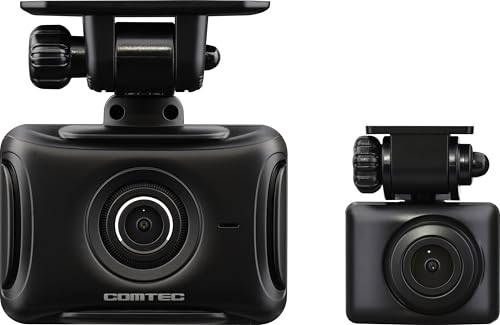
コムテック ドライブレコーダー ZDR-550D 前後2カメラ 駐車監視 GPS搭載 microSD 64GB付属
2.0インチの液晶で撮った映像をその場で見られる前後2カメラ
事故のあとはドライブレコーダーを再生するより先に映像を保護する
事故やあおり運転のあとは、すぐに映像を見たくなりますよね。
ただ、残したい映像は再生する前に保護しておくほうが安全です。
常時録画の映像は、microSDカードがいっぱいになると古いものから上書きされて消えていきます。
保護した映像は上書きされないので、あとで見返したいときもなくなりません。
本体で再生している間は録画が止まる機種がある
トヨタの純正ドライブレコーダーは、再生している間は新しい映像を録画できません。
事故のあとに本体で何度も見返していると、その間の様子が残らないことになります。
相手と話している場面や、警察が来るまでの様子も、録画しておけば役に立つことがあります。
本体で確かめるのは撮れているかどうかだけにして、細かく見るのは家に帰ってからにしましょう。
保護すると手動録画の残りが減ることがある
トヨタの純正ドライブレコーダーでは、常時録画やイベント録画の映像を保護すると、手動録画の一覧にも入ります。
そのぶん、手動録画で撮れる残りの数が減ります。
要らなくなった保護映像は、ときどき保護を外して消しておくと、いざというときに撮れなくなる心配がありません。
本体で見にくいドライブレコーダーの映像はパソコンで見る
細かいところを見たいときや、液晶のない機種の映像は、microSDカードをパソコンで読むか、専用アプリでスマホに送って見ます。
市販品はmicroSDカードをパソコンで読み込む
- エンジンを切って本体の電源が切れたのを確かめる
- 本体からmicroSDカードを抜く
- パソコンのカードの差し込み口かカードリーダーに差す
- カードの中のフォルダを開いて動画を選ぶ
- 残したい映像はパソコンにコピーしてから見る
録画中にカードを抜くと、ファイルが壊れることがあるので、電源が切れてから抜きましょう。
パソコンにmicroSDカードの差し込み口がなければ、USBにつなぐカードリーダーを使います。
メーカーによっては専用のビューアーソフトがあり、地図や走った速度も一緒に見られます。
純正品はUSBメモリーかスマホに転送する
トヨタの純正ドライブレコーダーは、再生画面からUSBメモリーに映像を転送できます。
転送した映像は、最大30秒ずつのMP4のファイルに分かれて保存されます。
空きの多いUSBメモリーを使い、転送している間は抜かないようにしましょう。
スマホに送るときは、スマホに専用のアプリを入れておく必要があります。
Wi-Fi付きの市販品はスマホのアプリで見る
Wi-Fiが付いた市販のドライブレコーダーは、専用アプリを入れたスマホで映像を見たり保存したりできます。
カードを抜かなくていいので、液晶のない機種でもその場で映像を確かめられます。
アプリの名前は機種ごとに違うので、取扱説明書かメーカーのサイトで確かめましょう。

サンディスク QuickFlow microSD カードリーダー USB-A SDDR-B731-JN6NN
ドライブレコーダーのmicroSDカードをパソコンのUSBで読み込めるカードリーダー
ドライブレコーダーの映像が本体で再生できないときに見るところ
本体で再生できないときは、microSDカードが読めているか、上書きで消えていないか、カードが古くなっていないかの3つを順に確かめます。
カードが読めていない
カードが奥まで入っていないと、本体はカードがないものとして動きます。
電源を切ってからカードを差し直し、電源を入れたときにカードのエラーが出ないかを見ましょう。
見たい映像が上書きで消えている
常時録画は古い映像から上書きされるので、何日も前の映像はもう残っていないことがあります。
イベント録画や手動録画の一覧に入っていないかも確かめてください。
カードが古くなって書き込めていない
ドライブレコーダーは走っている間ずっと書き込みを続けるので、microSDカードは消耗品です。
フォーマットを長くしていないカードや、何年も使っているカードは、録画が途中で切れたり再生できなかったりすることがあります。
取扱説明書に書かれた間隔でフォーマットし、エラーが続くならカードを替えましょう。
フォーマットするとカードの映像はすべて消えるので、残したい映像は先にパソコンへ移しておきます。
定期的なフォーマットがいらない機種もあるので、自分の機種がどちらかも説明書で確かめておくと安心です。

サンディスク 高耐久 microSDXC 64GB SDSQQNR-064G ドライブレコーダー対応
書き込みが続くドライブレコーダー向けの高耐久microSDカード
ドライブレコーダーを本体で再生する前にやること3つ
本体で再生する前は、車を止める、残したい映像を保護する、細かく見たいならパソコンに回す、の3つを覚えておけば困りません。
- 車を安全な場所に止めてから再生画面を開く
- 残したい映像は再生より先に保護する
- ナンバーなど細かいところはパソコンの画面で見る
いざというときに慌てないように、何もない日に一度、本体の再生画面を開いてみてください。
どのボタンで再生が始まり、どこに保護があるかを知っておくだけで、事故のあとの操作がずっと楽になります。
元々は充電式のポータブル電源や電動工具分野の専門アドバイザー。現在はキッチン家電や生活家電、カー用品まで幅広く担当しています。「毎日使うものほど、扱いやすさで選ぶ」が持論。
X(旧Twitter)