配信中にBGMや効果音を流しながら自分の声も一緒に届けたい、そんな場面で頼りになるのがループバック付きオーディオインターフェースです。

ループバック機能って、PCの音とマイク音声をミックスして配信ソフトに送れる仕組みのことです。 OBSの設定だけだと音が分離しちゃうこともあるので、ハードウェア側で混ぜられるのは地味に助かります。
ループバック付きオーディオインターフェースで配信音質が変わる理由
PCの内蔵サウンドカードだけで配信していると、ノイズが乗ったりBGMと声のバランスが崩れたりすることがあります。
正直なところ、ソフトウェアだけでも似たようなことはできます。 でも一度ハード側でループバックを使うと、遅延の少なさと安定感が段違いなんですよね。 特にライブ配信中にトラブルが起きにくいのが大きいです。

ソフトウェアミキサーだと配信中にPCが重くなって音が途切れたことがあって、それからハード派に切り替えました。
ループバック付きオーディオインターフェースを選ぶときに見るべき3つのこと
入出力の数、接続端子の種類、ドライバーの安定性の3つは購入前に必ず確認してほしいところです。
入出力が2IN/2OUTあれば配信用途には十分ですが、楽器も繋ぎたい場合は2IN/4OUTくらいあると余裕が出ます。 接続端子はUSB Type-Cが主流になりつつあって、最近のノートPCならケーブル1本でつながるので楽です。
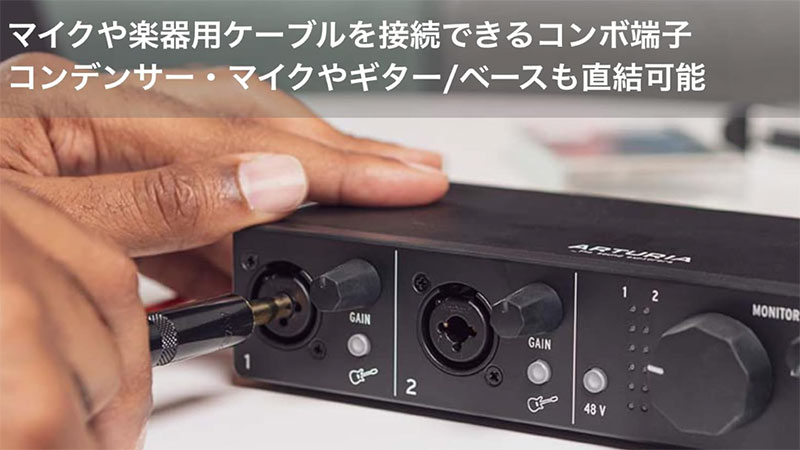
個人的にはXLR入力があるかどうかも見てほしいです。 ダイナミックマイクやコンデンサーマイクを後から使いたくなったとき、XLRがないと結局買い替えることになります。
ループバック付きオーディオインターフェースのおすすめ5選
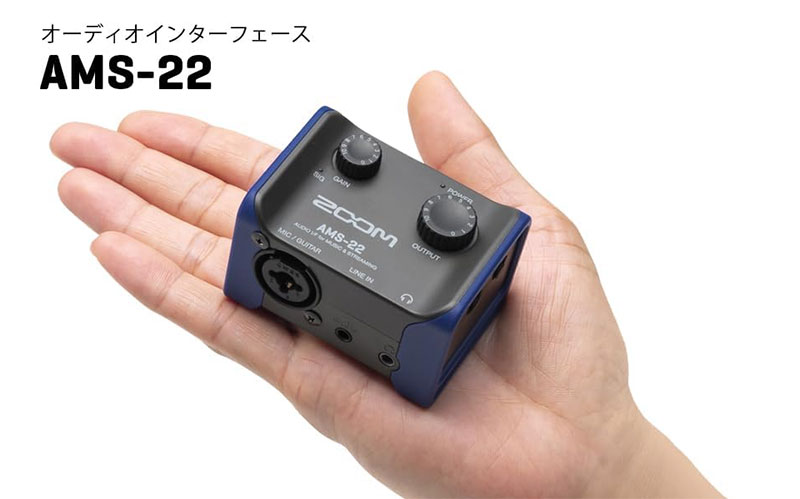
第1位:ZOOM AMS-22 超小型オーディオインターフェース

手のひらに収まるくらい小さいのに、ループバック機能がしっかり入っているのがZOOM AMS-22です。 箱から出した瞬間「え、これだけ?」ってなるくらいコンパクトで、デスクの上でほとんど場所を取りません。
USB Type-C接続で、ドライバーのインストールなしですぐ使えたのは嬉しかったです。 音質も配信で使う分にはクリアで、視聴者から「音良くなった?」と言われたという声もあります。
ただし、XLR入力が1つしかないので、マイク2本を同時に使いたい場合は上位モデルのAMS-24を検討した方がいいです。
ZOOM AMS-22 超小型オーディオインターフェース ループバック搭載 USB Type-C
手のひらサイズでループバック搭載の配信入門機!
第2位:TONOR TX510 配信用オーディオインターフェース

ダブルXLR入力でループバック対応、しかもRGBライティング付きというゲーマー心をくすぐるモデルです。 開封して電源を入れた瞬間、LEDがピカピカ光り出して「おっ」となりました。
2人同時にマイクを繋げるので、コラボ配信やポッドキャスト収録にも向いています。 価格帯が1万円前後なのもありがたいところです。
ただ、ドライバーの安定性はZOOMやオーディオテクニカに比べると少し不安が残ります。 Windowsの環境によっては認識に手間取ることがあるようなので、そこは覚悟しておいた方がいいかもしれません。
TONOR TX510 配信用オーディオインターフェース ダブルXLR ループバック RGB付き
XLR2本刺せてRGBも光る配信向けモデル!
第3位:オーディオテクニカ AT-UMX3 USBオーディオミキサー

オーディオテクニカが出しているミキサー兼オーディオインターフェースです。 ツマミが本体にいくつか並んでいて、マイク音量とPC音量を手元で直接調整できるのが配信中に便利です。
実際に使ってみると、ツマミをグリグリ回して音量を変えられる感覚が気持ちよくて、ソフトウェアミキサーのスライダーとは操作感がまるで違います。 国内メーカーなのでドライバーの更新も早く、Windowsアップデート後のトラブルが少ない印象です。
えっ、この価格でこの操作感やばくない!?!! 正直、倍くらいの値段でもおかしくないクオリティだと思います。
マイク入力がXLRとフォンの両方に対応しているから、将来マイクを変えても使い続けられるのは長い目で見ると経済的です。
オーディオテクニカ AT-UMX3 USBオーディオミキサー オーディオインターフェース USB Type-C
国内メーカーの安心感とツマミ操作の楽しさ!
第4位:ZOOM AMS-24 小型オーディオインターフェース 2IN/4OUT

AMS-22の上位モデルで、出力が4つに増えています。 ヘッドホンとスピーカーを同時に繋いで、配信中はヘッドホン、普段はスピーカーという切り替えがケーブルを抜き差しせずにできます。
弾いてみた系の配信でギターとマイクを同時に入力したいときにも2IN構成が役立ちます。 サイズ感はAMS-22より一回り大きい程度で、デスクの邪魔にはなりません。
ただ、価格がAMS-22の1.5倍くらいになるので、配信専用でマイク1本しか使わないなら正直AMS-22で十分です。 出力数に明確な必要性がある人向けですね。
ZOOM AMS-24 小型オーディオインターフェース 2IN/4OUT ループバック USB Type-C
出力4つで配信環境をグレードアップ!
第5位:M-Audio M-Track Duo USBオーディオインターフェース

M-Audioは海外では定番のオーディオ機器メーカーで、M-Track Duoは入門機として人気のあるモデルです。 2つのコンボ入力を備えていて、マイクとギターを同時に繋げます。
付属の音楽制作ソフトが地味に豪華で、配信だけでなくDTMにも手を出してみたい人にはコスパが良い選択肢です。 ただ、ぶっちゃけ本体のビルドクオリティは値段相応で、ツマミの質感は上位機種に比べるとちょっとチープに感じます。
配信メインで使うなら問題ないですが、本格的なレコーディングには力不足かもしれません。
付属ソフトの内容を考えると、音楽制作も少しやってみたい人には結構お得です。 配信専用ならZOOMの方が設定が簡単ですけどね。
M-Audio M-Track Duo USBオーディオインターフェース 音楽制作ソフト付
DTMソフト付きでお得な入門モデル!
5機種をサクッと比べてみた
| 機種名 | 入力数 | 接続 | 初心者の使いやすさ | 配信中の安定感 |
|---|---|---|---|---|
| ZOOM AMS-22 | 1IN/2OUT | USB-C | ★★★★★ | ★★★★★ |
| TONOR TX510 | 2IN/2OUT | USB-C | ★★★★☆ | ★★★☆☆ |
| AT-UMX3 | 2IN/2OUT | USB-C | ★★★★☆ | ★★★★★ |
| ZOOM AMS-24 | 2IN/4OUT | USB-C | ★★★★☆ | ★★★★★ |
| M-Audio M-Track Duo | 2IN/2OUT | USB-C | ★★★☆☆ | ★★★★☆ |
迷ったらZOOM AMS-22かオーディオテクニカ AT-UMX3のどちらかを選んでおけば、配信用途で困ることはほぼないと思います。
ループバック機能を使った配信の始め方
接続自体はUSBケーブルを繋ぐだけなので難しくありません。 OBSなどの配信ソフト側で「音声入力デバイス」をオーディオインターフェースに設定すれば、ループバックで混ぜた音声がそのまま配信に乗ります。
最初のうちは音量バランスの調整に手間取るかもしれませんが、配信を2〜3回やればコツが掴めてきます。 焦らずに試してみてください。
オーディオインターフェースと一緒に揃えたい周辺機器
オーディオインターフェースだけ買っても、マイクがショボいと効果は半減します。
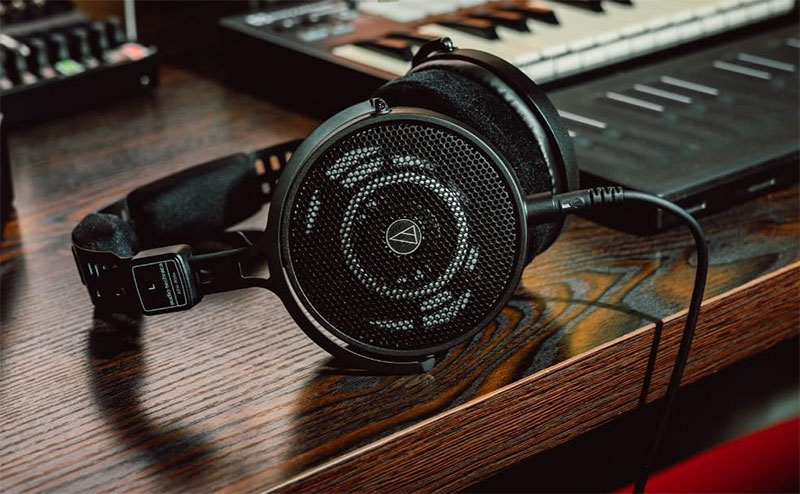
ヘッドホンも配信中のモニタリング用に1つ持っておくと、自分の声がどう聞こえているか確認できて安心です。
マイクアームは地味だけど必須レベルです。 卓上スタンドだとキーボードの打鍵音を拾いやすくて、ゲーム配信だと視聴者から「カチャカチャうるさい」って言われがちです。
配信の音質を上げるためにやっておきたいこと
機材を揃えたら、OBSのフィルター設定もいじっておくと音質がグッと良くなります。
部屋の反響が気になる場合は、吸音パネルを壁に貼るか、厚手のカーテンを引くだけでもだいぶ改善します。 高い防音室を買う必要はなくて、身の回りのもので工夫するだけで十分です。
 ●筆者:福田 光男
音楽機器や配信機材を得意とするプロライター。 今回はメーカー担当者や楽器店スタッフへのリサーチをもとに、ループバック対応モデルを比較しました。 読者が迷わず選べる情報を届けることを大切にしています。