そろそろ年末、宛名書きの季節がやってきます。手書きだと数十枚で腕が限界になりますが、年賀状ソフトがあれば住所録から一気に印刷まで進められます。今回は使い勝手のちがう4本を選びました。
この記事で紹介する年賀状ソフト4選
| 順位 | 商品名 | 画像 | ポイント | 購入 |
|---|---|---|---|---|
| 1位 | 筆王Ver.30 |  |
写真加工が楽しい定番 | Amazon楽天 |
| 2位 | 筆ぐるめ 33 |  |
画面のナビが親切 | Amazon楽天 |
| 3位 | 筆楽名人2026 |  |
WinもMacも1本で | Amazon楽天 |
| 4位 | 超かんたんパソコン年賀状2026 |  |
本とDVDで千円台 | Amazon楽天 |
年賀状ソフトを買う前に見ておきたいこと
年賀状ソフトは、どれも「かんたん」をうたっています。ただ、実際にさわると得意分野がけっこう分かれます。写真をきれいに直したいのか、パソコンが苦手でも迷わず進めたいのか、まずはそこをはっきりさせると選びやすくなります。
私が家族の分もまとめて作るときに重視しているのは、住所録の引き継ぎと素材の数です。去年のデータをそのまま読み込めれば、宛名入力の手間がまるごと消えます。イラストや文面サンプルが多いと、毎年おなじ絵柄になってしまう悩みも減ります。
価格だけで選ぶと、素材が少なくて結局ネットで探し回ることになりがちです。素材数と住所録の読み込み対応も一緒に見ておくと安心です。

年賀状ソフト おすすめ4選!初心者から本格派まで
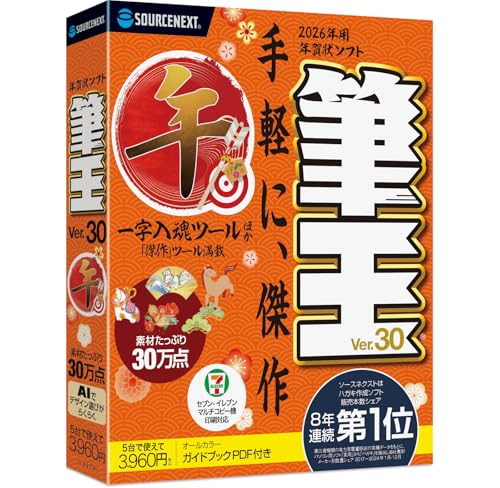
第1位:ソースネクスト 筆王Ver.30 パッケージ版
年賀状ソフトの定番として長く売れているのが筆王です。私も何年か前に使っていたことがあって、いちばん助かったのが写真の補正機能でした。暗く写った家族写真をワンタッチで明るく整えられて、そのまま写真入り年賀状にできます。
手書き風ツールやはんこ作成など、遊べる素材が多いのも楽しいところです。最大5台のパソコンで使えるので、実家のパソコンにも入れておけます。
ただ、機能が多いぶん最初はボタンの場所に少し迷います。正直、全部の機能を使いこなすのは大変ですが、年賀状づくりだけなら数分でコツがつかめます。

入れた直後の使い方は、動画で見ると早いです。筆王の操作の流れをまとめた動画をセンターに置いておきます。
写真補正が得意な定番ソフト。5台まで使えます。
第2位:筆ぐるめ 33 2026年版 パッケージ版
パソコンが苦手な家族に一本すすめるなら、私は筆ぐるめを選びます。画面が順番どおりに案内してくれるので、次に何を押せばいいか迷いません。富士ソフトの製品で、家庭用パソコンにプリインストールされていることも多い安心感があります。
口コミを見ても、はじめてでも作れたという声が目立ちました。コンビニのマルチコピー機でプリント予約できるので、自宅にプリンターがない人でも印刷まで進められます。
低価格ながら5台まで使えて、通常版は5千円弱。パソコン初心者への一本目としてまず外しません。
ただ、素材数は2万点ほどと控えめです。凝ったデザインを大量に選びたい人には少し物足りないかもしれません。
ナビ機能が親切で初心者向き。コンビニ印刷にも対応。
第3位:筆楽名人2026 四季折々 WindowsとMac両対応
WindowsのパソコンとMacの両方で使いたい家庭には、筆楽名人がちょうどよい一本です。リオが出している製品で、1本で両対応というのが強く効いてきます。夫婦でOSがちがっても、同じソフトで住所録を分け合えます。
販売店のスタッフに聞くと、価格がこなれていて乗り換え組にも売れているとのことでした。派手さはありませんが、必要な機能はきちんとそろっています。
ただ、大手2社にくらべると素材の話題性はおとなしめです。とはいえ日常づかいの年賀状なら不足は感じません。
1本でWindowsとMacに対応。乗り換えにも向きます。
第4位:超かんたんパソコン年賀状2026
「今年だけ、とにかく安く済ませたい」という人に合うのが、この本とDVDがセットになったムック形式です。晋遊舎が出していて、価格は千円台。書店で手に取れる手軽さもあります。
正直、毎年しっかり作る人には物足りない部分もあります。ただ、写真も宛名も一通りそろっていて、はじめての年賀状づくりの練習にはちょうどいい内容です。
ただ、収録素材の量やサポートは専用ソフトほど手厚くありません。来年以降も続けるなら、上位ソフトへの乗り換えも考えておきたいところです。
本とDVDのセットで千円台。今年だけ派に。
買ったその日に年賀状を作り始めるコツ
ソフトを入れたら、先に住所録から手をつけると気持ちがラクです。去年のデータやスマホの連絡先を読み込んでおけば、宛名面はほぼ完成します。読み込み形式はCSVに対応する製品が多いので、古いソフトからの引っ越しもできます。
デザイン面は、家族の写真を1枚決めてから選ぶと早く進みます。文面サンプルを土台にして、ひとことだけ手書き風のコメントを足すと、ぐっと温かみが出ます。印刷はまず1枚だけ試し刷りして、色味とふちの余白を確かめてから本番に進みましょう。
年賀状づくりが楽になる関連アイテム
ソフトと合わせてそろえておくと、当日あわてずに済むものがあります。まず、インクの予備は必ず用意しておきたいところです。年賀状シーズンは店頭で品切れになりやすく、途中で止まると一気にやる気がしぼみます。
用紙は、写真をきれいに出したいなら光沢タイプ、文字中心ならふつうのはがきで十分です。プリンターの機種に合ったインク型番だけは、注文前にもう一度見ておくと安心です。
この記事を書いた人
 ●福田 光男
パソコン周辺のソフトや周辺機器を得意とする筆者です。販売店スタッフやメーカー担当者へのリサーチをもとに記事を書いています。数字だけでなく、実際に使ったときの分かりやすさを大切にお伝えするよう努めています。