パソコンをもっと速くしたいとき、いちばん効くのがM.2 SSDです。マザーボードに直接挿すだけで、起動もゲームの読み込みも一段軽くなります。今回はGen4とGen5をまぜて、用途別に7台そろえました。
この記事で紹介するM.2 SSD 7選
| 順位 | 商品名 | 画像 | ポイント | 購入 |
|---|---|---|---|---|
| 1位 | WD_BLACK SN850X 1TB | 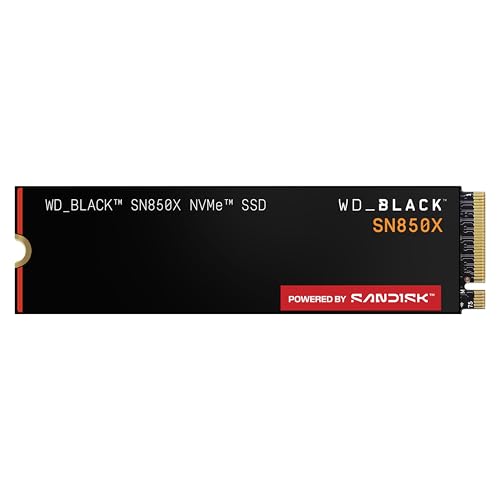 |
ゲーム向けGen4の定番 | Amazon楽天 |
| 2位 | WD_BLACK SN8100 1TB |  |
Gen5の最速クラス | Amazon楽天 |
| 3位 | Biwin NV7400 2TB |  |
PS5対応で大容量 | Amazon楽天 |
| 4位 | Hanye HE70 2TB |  |
ヒートシンク付きPS5向け | Amazon楽天 |
| 5位 | Lexar NM790 2TB |  |
コスパの良い2TB | Amazon楽天 |
| 6位 | Crucial P3 Plus 1TB |  |
はじめの1台に手ごろ | Amazon楽天 |
| 7位 | KingSpec XG7000 512GB |  |
増設用に安い512GB | Amazon楽天 |
M.2 SSDを買う前に見たいこと
まず確かめたいのは、自分のパソコンがどの世代のPCIeに対応しているかです。Gen5対応のSSDを買っても、マザーボードがGen4までなら、そこまでの速さで頭打ちになります。基板サイズはType2280が主流で、たいていのマザーボードで挿さります。
容量は、OSとよく使うソフトだけなら512GBでも足りますが、ゲームや動画をためるなら1TBから2TBが扱いやすいです。速いSSDほど熱を持つので、ヒートシンクの有無も見ておくと安心です。
SSD化の効き目は、他サイトでもこう語られています。
「HDDから2.5インチの内蔵SSDへ替えるだけで、起動もアプリの立ち上がりも一気に軽くなります」(内蔵SSD おすすめ7選 ソニックEより)
M.2ならこの体感がさらに一段上がります。古いパソコンでも、SSDにするだけで別物のように動きます。
言葉だけだとつかみにくいので、SSD選びと構成を短くまとめた動画を置いておきます。Gen5とGen4のちがいが一度で分かります。
M.2 SSD おすすめ7選!Gen4とGen5の定番モデル
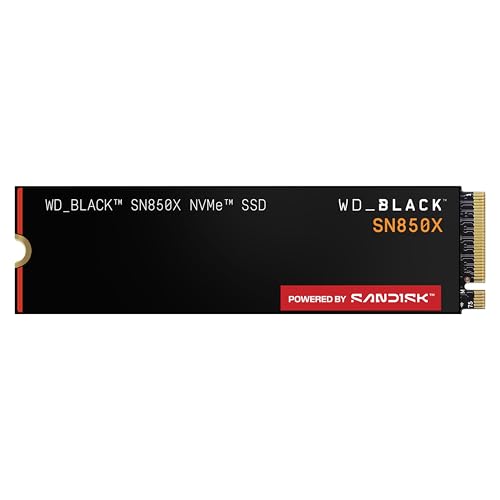
第1位:WD_BLACK SN850X 1TB(Gen4)
ゲーム向けのGen4 SSDでいちばん名前を聞くのがこれです。私も自作パソコンのゲーム用に入れていますが、大作ゲームのマップ切り替えが目に見えて短くなりました。読み込みが最大7300MB/sと速く、PCゲームやクリエイティブ作業の待ち時間をしっかり削れます。
発熱の管理もうまく、長時間まわしても速度が落ちにくいのが効いています。迷ったらこれ、と言える鉄板の一台です。
ゲームも作業も1台でこなしたいならこれ。Gen4の中でも安定して速く、扱いやすい定番です。
ただ、ヒートシンクは付いていないので、PS5に入れるなら別途ヒートシンクが必要です。マザーボード側に冷却が付いていれば問題ありません。
ゲーム向けGen4の定番。最大7300MB/sです。
第2位:WD_BLACK SN8100 1TB(Gen5)
とにかく最速がほしい人向けのGen5モデルです。読み込みが最大14900MB/sと、Gen4の倍近い数字が出ます。大容量の動画を扱う人や、最新のマザーボードで頭打ちにしたくない人にはまります。
口コミでも、巨大なファイルのコピーが一瞬で終わると評価する声が並びました。ただ、正直このスペックを使い切れる場面は限られます。ふつうのゲームやオフィス作業では、体感はGen4とあまり変わりません。

ただ、発熱は大きめで、しっかりしたヒートシンクが前提になります。Gen5対応のマザーボードでないと真価は出ないので、環境を選ぶ一台です。
Gen5の最速クラス。最新環境向けです。
第3位:Biwin NV7400 2TB(PS5対応)
PS5の容量を増やしたい人にはまる2TBのGen4モデルです。読み込みは最大7450MB/sで、PS5の動作確認も取れています。5年保証が付くので、長く使う前提でも安心して選べます。
販売店に聞くと、コスパ重視のゲーマーから指名買いされることが多いとのことでした。ただ、標準ではヒートシンクが付かない構成なので、PS5に入れるなら放熱板を別に用意しておくと安心です。
PS5対応の2TB。5年保証で安心です。
第4位:Hanye HE70 2TB(ヒートシンク付き)
最初からヒートシンクが付いているので、PS5に入れる人はこれ1つで完結します。放熱板を別に買う手間がいらないのは、初めての増設だと地味にうれしいところです。読み込みは最大7450MB/sで、Gen4として十分に速いです。
3D NANDのTLCを使っていて、5年保証も付きます。ただ、ヒートシンクが厚めなので、薄型のノートパソコンや一部のマザーボードでは干渉することがあります。取り付け前にスペースを確かめておくと安心です。
ヒートシンク付きでPS5にそのまま入ります。
第5位:Lexar NM790 2TB
2TBを手ごろな値段でそろえたい人に人気の一台です。読み込みは最大7400MB/sで、価格のわりに速いのが選ばれる理由になっています。口コミでも、値段と速さのつり合いを評価する声が目立ちました。
ゲームも動画もまとめて置きたい、でも予算は抑えたい。そんな使い方にちょうどはまります。ただ、標準ではヒートシンクが付かないので、PS5用途では放熱板を足しておくと安心です。
価格のわりに速い、コスパの良い2TB。
第6位:Crucial P3 Plus 1TB
はじめてM.2 SSDを足す人に、私がよくすすめるのがこれです。実際に古いデスクトップの起動用に入れてみましたが、Windowsの立ち上がりが体感でずいぶん軽くなりました。読み込みは最大5000MB/sと控えめですが、日常使いには十分な速さです。
Crucialというメーカーの安心感と、5年保証、そして手ごろな価格。この組み合わせが入門にちょうどよいです。正直、最新の爆速モデルにはかないませんが、体感の満足度は高い一台です。
ただ、DRAMキャッシュを持たない構成なので、大量の書き込みを続けると速度が落ちる場面があります。ふだん使いなら気になりにくいです。
はじめの1台に手ごろ。5年保証付きです。
第7位:KingSpec XG7000 512GB
とにかく安く容量を足したい人向けの512GBです。読み込みは最大7400MB/sと、値段のわりに数字は速めです。サブのゲーム置き場や、OS用の起動ドライブとして小さく足すのに向いています。
正直、メインの大容量ドライブにするには容量が心もとないです。ただ、二台目として気軽に増やすなら、この価格は魅力です。用途を割り切って選ぶ一台です。
増設用に安い512GB。二台目にどうぞ。
速さと容量のちょうどいい選び方
ふつうのゲームやオフィス作業なら、Gen4の1TBか2TBを選んでおけば体感で困りません。最新のマザーボードで最速をねらうならGen5、予算を抑えて古いパソコンを軽くするならGen4の入門モデルが合います。PS5に入れるなら、ヒートシンク付きかどうかを先に見ておきましょう。
速いSSDほど熱を持ちます。ヒートシンクなしのモデルをPS5やケース内に入れるときは、放熱板やマザーボードの冷却を組み合わせると安定します。
一緒にそろえたい周辺アイテム
SSD本体と合わせて用意しておくと、取り付けがなめらかに進みます。まず、M.2用の放熱板です。ヒートシンクが付かないモデルを選んだときの保険になります。取り付けには小さめのドライバーが1本あると作業が落ち着きます。
古いドライブからOSごと引っ越すなら、クローンソフトがあると楽です。作業の前に大事なデータのバックアップを取ってから始めると、もしものときも安心です。
この記事を書いた人
 ●福田 光男
パソコン周辺のストレージや周辺機器を得意とする筆者です。メーカー資料や販売店へのリサーチと、自作パソコンでの増設の経験をもとに記事を書いています。数字だけでなく、実際に使ったときの分かりやすさを大切にお伝えするよう努めています。