WordやExcelを安く使いたいとき、まず候補に挙がるのがOffice互換ソフトです。ただ、取引先とファイルをやりとりするなら、本家Officeの買い切り版のほうが安心な場面もあります。今回は永続版の3本を、使い方別に選びました。
この記事で紹介する本家Office 3選
| 順位 | 商品名 | 画像 | ポイント | 購入 |
|---|---|---|---|---|
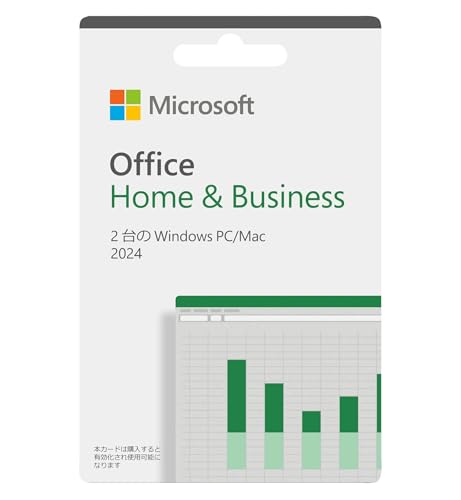
| 1位 | Office Home & Business 2024 | 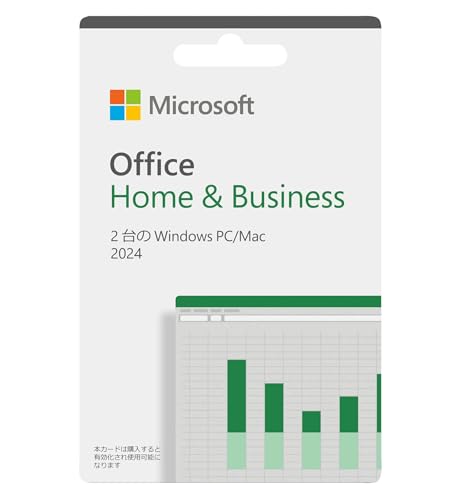 |
仕事の定番セット | Amazon楽天 |
| 2位 | Office Home 2024 |  |
家庭用に手ごろ | Amazon楽天 |
| 3位 | Excel 2024 単体 |  |
表計算だけ欲しい人に | Amazon楽天 |
Office互換ソフトと本家Office、どちらを選ぶ?
Office互換ソフトは、無料や1万円以下で使えるのが大きな長所です。個人の書類づくりや、たまに表を開くくらいなら、これで十分な場面も多いです。私も家の古いパソコンでは、無料の互換ソフトを軽い作業に使っています。
ただ、仕事で相手とファイルをやりとりすると、まれに文字化けやレイアウトの崩れが起きます。関数の結果がずれると、確認の手間もかかります。取引先とのやりとりが多いなら、本家Officeの買い切り版が結局いちばん安心でした。

Office互換ソフトの前に検討したい本家Office おすすめ3選
第1位:Microsoft Office Home & Business 2024(永続版)
仕事で使うなら、まずこれです。Word、Excel、PowerPoint、Outlookがそろっていて、資料づくりからメールまで1本でこなせます。買い切りの永続版なので、毎月の支払いがなく、一度買えばずっと使えるのが大きな安心です。私も仕事用のパソコンにはこれを入れています。
WindowsとMacの両方に対応していて、1ライセンスで2台まで入れられます。取引先とのやりとりで崩れる心配がないのは、互換ソフトにはない安心感です。これは本当に大きいですよ!!
プレゼン資料もメールも作る人はこれで決まり。永続版なので、サブスクの支払いを続けたくない人にも向きます。
ただ、正直なところ価格は互換ソフトよりずっと高めです。PowerPointやOutlookを使わないなら、下位のHomeで十分な場合もあります。
Word、Excel、PowerPoint、Outlook入りの定番。
第2位:Microsoft Office Home 2024(永続版)
家庭で使うなら、こちらのHomeが手ごろです。Word、Excel、PowerPointが入っていて、家計簿や子どもの資料づくり、年賀状の宛名管理まで一通りこなせます。永続版なので、こちらも買い切りで長く使えます。
口コミでも、家庭用にはこれで十分という声が多く見られました。1ライセンスで2台まで入れられるので、家族のパソコンとノートの両方に入れておけます。
ただ、Outlookが含まれないので、Officeのメールソフトを使いたい人は上位のHome & Businessを選ぶ必要があります。用途を先に決めておきましょう。
Word、Excel、PowerPoint入りの家庭向け。
第3位:Microsoft Excel 2024(単体の永続版)
WordやPowerPointは要らない、表計算だけ本家で使いたい。そんな人には、Excel単体の永続版が合います。関数やマクロを多用する人ほど、互換ソフトとの細かな差が気になるので、本家を1本入れておくと安心です。
販売店に聞くと、経理や在庫管理でExcelだけを重く使う人からの需要があるとのことでした。セットを買うより費用を抑えつつ、表計算の互換性はしっかり確保できます。
ただ、WordやPowerPointは付きません。あとから資料作成も本家で、となると割高になるので、必要なソフトを先に見極めておきましょう。
表計算だけ本家でそろえたい人に。
買う前に確かめておきたいこと
永続版は買い切りですが、その年のバージョンで機能が固定されます。常に最新機能を使いたいなら、月額のMicrosoft 365という選び方もあります。ずっと同じ機能でよく、支払いを一度で済ませたい人は永続版が向きます。対応OSと入れられる台数も、購入前に見ておきましょう。
互換ソフトの多くは無料体験ができます。まず互換ソフトで試して、崩れが困る場面が出てきたら本家に切り替える、という進め方も無理がありません。
一緒にそろえておきたいもの
Officeと合わせて用意しておくと、作業がはかどるものがあります。まず、大事な書類のバックアップ先です。クラウドか外付けのドライブに保存しておけば、パソコンが壊れてもデータを守れます。長文を打つなら、打ちやすいキーボードがあると効率が上がります。
取引先にそのまま送るなら、PDFに書き出すと崩れにくくなります。用途に合わせて、必要なものから少しずつそろえていきましょう。
この記事を書いた人
 ●福田 光男
パソコンのソフトや周辺機器を得意とする筆者です。メーカー資料や販売店へのリサーチと、自分で使ってきた経験をもとに記事を書いています。数字だけでなく、実際に使ったときの分かりやすさを大切にお伝えするよう努めています。