24型から40型まで、144Hz以上のモニターを7台そろえて実際に並べてみました。
サイズも値段もかなり違うので、自分の遊び方に近いものから読んでもらえれば大丈夫です。
この記事で紹介するゲーミングモニター7選
| 順位 | 商品名 | 画像 | ポイント | 購入 |
|---|---|---|---|---|
| 1位 | JAPANNEXT 40型 UWQHD |  |
横長40型で没入感がすごい | Amazon楽天 |
| 2位 | KTC 24型 WQHD 185Hz |  |
24型で185Hzが安い | Amazon楽天 |
| 3位 | Acer 23.8型 Nitro | 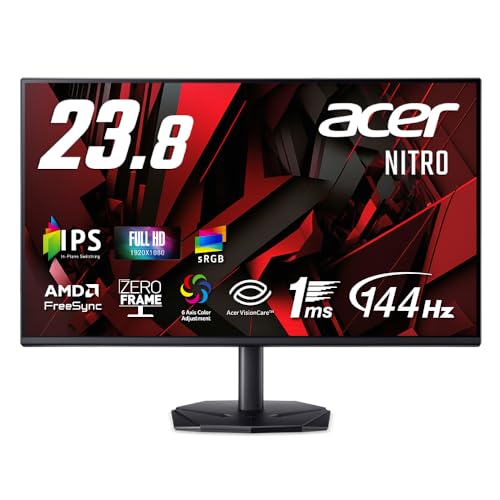 |
1万円台の定番IPS | Amazon楽天 |
| 4位 | Acer 27型 Nitro |  |
27型で文字が見やすい | Amazon楽天 |
| 5位 | LG UltraGear 27型 200Hz |  |
WQHD200Hzの上位機 | Amazon楽天 |
| 6位 | Dell S2425HSM |  |
スピーカー内蔵で楽 | Amazon楽天 |
| 7位 | Dell SE2426H |  |
とにかく安い入門機 | Amazon楽天 |
- 144Hzにすると何が変わるのか
- 7台を並べて分かった違いを表にしました
- ゲーミングモニター144Hzのおすすめ7選
- 第1位:JAPANNEXT 40インチ ゲーミングモニター 144Hz UWQHD JN-IPS401UWQHD144-C90W
- 第2位:KTC 24インチ ゲーミングモニター WQHD 185Hz H24T7
- 第3位:Acer 23.8インチ ゲーミングモニター 144Hz Nitro KG241YP6bip
- 第4位:Acer 27インチ ゲーミングモニター 144Hz Nitro QG271P6bmipx
- 第5位:LG UltraGear 27インチ ゲーミングモニター WQHD 200Hz 27G610A-B
- 第6位:Dell S2425HSM 23.8インチ ゲーミングモニター 144Hz FHD IPS
- 第7位:Dell SE2426H 23.8インチ ゲーミングモニター 144Hz FHD IPS
- 置き場所とケーブルでつまずいた点
- モニターと一緒にそろえたい周辺機器
- この記事を書いた人
144Hzにすると何が変わるのか
60Hzのモニターから144Hzに替えたとき、最初に気づくのはマウスカーソルの動きでした。
ただ画面をぐるっと回すだけで、線がスッと尾を引かずについてくる感じになります。
144Hzというのは1秒間に画面が144回書き換わる速さで、60Hzの倍以上なめらかに動くという数字です。
FPSで敵がパッと横切る瞬間や、振り向きの一瞬がはっきり見えるので、エイムが合わせやすくなりました。

7台を並べて分かった違いを表にしました
スペックの紙の数字だけだと選びにくいので、自分が触って感じた使い心地も足して表にしてみました。
ヌルヌル感と目の疲れにくさは、机に並べて数日ずつ使った主観の5段階です。
| 商品 | サイズ | 解像度 / Hz | ヌルヌル感 | 目の疲れにくさ | 机の占有感 |
|---|---|---|---|---|---|
| JAPANNEXT 40型 | 40型 | UWQHD / 144Hz | ★★★★☆ | ★★★★☆ | かなり大きい |
| KTC 24型 | 24型 | WQHD / 185Hz | ★★★★★ | ★★★☆☆ | 小さめで楽 |
| Acer 23.8型 Nitro | 23.8型 | フルHD / 144Hz | ★★★★☆ | ★★★★☆ | 小さめで楽 |
| Acer 27型 Nitro | 27型 | フルHD / 144Hz | ★★★★☆ | ★★★★★ | 標準的 |
| LG UltraGear 27型 | 27型 | WQHD / 200Hz | ★★★★★ | ★★★★★ | 標準的 |
| Dell S2425HSM | 23.8型 | フルHD / 144Hz | ★★★★☆ | ★★★★☆ | 小さめで楽 |
| Dell SE2426H | 23.8型 | フルHD / 144Hz | ★★★☆☆ | ★★★★☆ | 小さめで楽 |

ゲーミングモニター144Hzのおすすめ7選
第1位:JAPANNEXT 40インチ ゲーミングモニター 144Hz UWQHD JN-IPS401UWQHD144-C90W
机に置いた瞬間に「うわ、横長っ」と声が出る40インチのウルトラワイドです。
レースゲームをやったら左右のミラーまで視界に入ってきて、車の幅をつかむ感覚が一気に良くなりました。
21:9の横長なので、ゲーム画面と攻略サイトを左右に並べたまま遊べるのが日常的にいちばん助かる部分です。
ただし置き場所はかなり選びます。
奥行きのない机だと顔から近すぎて全体を見渡せないので、最低でも60cmは下がれる環境がほしいところです。
広い机がある人の没入用ウルトラワイド
第2位:KTC 24インチ ゲーミングモニター WQHD 185Hz H24T7
24インチでWQHD、しかも185Hzというのが、この価格帯だと正直びっくりしました。
e-Sportsの会場でも24インチが使われるくらいで、画面全体が一目で視界に収まるので、敵を探すために目をキョロキョロさせなくて済みます。
フルHDよりひとまわり細かいWQHDなので、文字やマップの遠くの敵が少しくっきり見えるのが効いてくる部分です。
小さめが苦手で大画面に憧れる人には物足りないかもしれません。
でもFPSをガチでやるなら、この小ささがむしろ武器になります。
FPS本気勢に刺さる24型の高Hz
第3位:Acer 23.8インチ ゲーミングモニター 144Hz Nitro KG241YP6bip
「とりあえず最初の1台で外したくない」という友達には、毎回これを勧めています。
1万円台前半で買えるのにIPSパネルでsRGBもしっかり出るので、ゲームだけでなく動画を見ても色が地味になりません。
144Hzで1msという速さがこの値段で手に入るのが、入門機としていちばん手堅い理由です。
スタンドが上下にしか動かないので、画面の高さを大きく変えたい人にはモニターアームの追加がいるかもしれません。
そこさえ割り切れば、初めての1台で迷う必要はほぼないです。
最初の1台に手堅い定番IPS
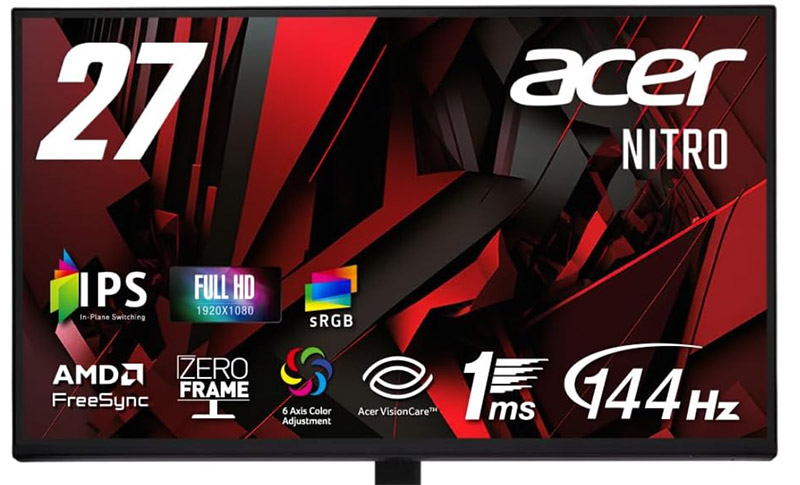
第4位:Acer 27インチ ゲーミングモニター 144Hz Nitro QG271P6bmipx
3位の27インチ版で、机に置いたとき文字の読みやすさがぐっと上がりました。
RPGやオープンワールドでマップやメニューをよく開く人には、24型より27型のほうが目が楽でした。
FPSもRPGも一台でこなしたい人にちょうどいい大きさが、この27インチの立ち位置です。
解像度はフルHDなので、27型だとドットの粗さがほんの少し気になる場面もあります。
顔を近づけて作業するより、ゲーム用に少し離れて使うのが向いています。
FPSもRPGも遊ぶ人の27型
第5位:LG UltraGear 27インチ ゲーミングモニター WQHD 200Hz 27G610A-B
正直これがいちばん「うわ、すごっ」となった一台でした。
27インチでWQHD、しかも200Hzまで出るので、なめらかさと画面の細かさが両取りになっています。
高解像度のWQHDと200Hzの速さが同居しているので、競技系も映像のきれいなゲームも妥協しなくていいのが強い部分です。
価格はランキング内では高めなので、予算と相談にはなります。
でも一度この画面でApexを回したら、もう前のモニターには戻れなくなりました。 ヌルヌル具合がもう別世界で、控えめに言って最高です!!
画質も速さも欲しい人の本命
第6位:Dell S2425HSM 23.8インチ ゲーミングモニター 144Hz FHD IPS
スピーカーが内蔵されているので、ケーブルを一本減らせたのが地味にうれしかったです。
ヘッドホンを外して動画を流すときに、別売りスピーカーを置かなくてもそのまま音が出ます。
机をすっきりさせたい人や、サブ機として気軽に置きたい人に向いている扱いやすさが持ち味です。
内蔵スピーカーの音は値段なりで、低音は微妙です。
音にこだわるならヘッドセット併用が前提になりますが、ふだん使いなら十分でした。
スピーカー内蔵で配線が減る
第7位:Dell SE2426H 23.8インチ ゲーミングモニター 144Hz FHD IPS
「予算をとにかく抑えて、まず144Hzを体験したい」という人に置いておきたい一台です。
飾り気はないものの、IPSで144Hzという土台はしっかりしているので、初めての高Hz入門に向いています。
余計な機能を削って価格を下げた割り切り設計が、予算重視の人にハマる理由です。
スピーカーや高さ調整はないので、その辺を求める人は6位のほうが合います。
2台目のサブモニターとして並べる使い方でも気軽に足せる安さでした。
予算重視の入門やサブ用
置き場所とケーブルでつまずいた点
買ってから気づきがちなのが、ケーブルと設定まわりです。
144Hz対応をうたっていても、付属ケーブルや本体の設定がそのままだと60Hzで動いてしまうことがあります。
下の動画は、サイズや解像度の決め方をゲーム視点で順番に話してくれていて、最初の1台を選ぶときの考え方の整理にちょうどよかったので置いておきます。
モニターと一緒にそろえたい周辺機器
144Hzの画面を活かすには、周りの環境も少しだけ底上げしておくと体感が変わります。
画面を高くして姿勢を起こすだけでも、肩の張りが減って長く集中できました。
モニターアームは机のスペースも空くので、24型や27型を2枚並べたい人にも合います。
迷ったら、FPS中心なら24型のKTCかAcer、画質も欲しいならLG、まず体験したいだけならDellの安いほうから始めるのが分かりやすいです。
自分の机の広さと予算に合う一台を選んでみてください。
この記事を書いた人
この記事の筆者は、メーカー広報や販売店スタッフへのリサーチをもとに執筆しました。
 ●福田 光男
ゲームやPC周辺機器を得意とするプロライター。メーカー担当者や販売店へのリサーチをもとに記事を書いています。実際に使う人の目線でのわかりやすさを大切にしています。