5年ぶりにモニターを買い替えたら、動きの見え方がまるで別物でした。60Hzから144Hzに変えた瞬間、マウスカーソルの残像が消えて驚いたのが最初の感想です。
ここでは自宅で使い比べた体感と、販売店スタッフへのリサーチをもとに、価格と性能のバランスがとれた6台を順位付けして紹介します。
この記事で紹介する144Hz モニター おすすめ6選
| 順位 | 商品名 | 画像 | ポイント | 購入 |
|---|---|---|---|---|
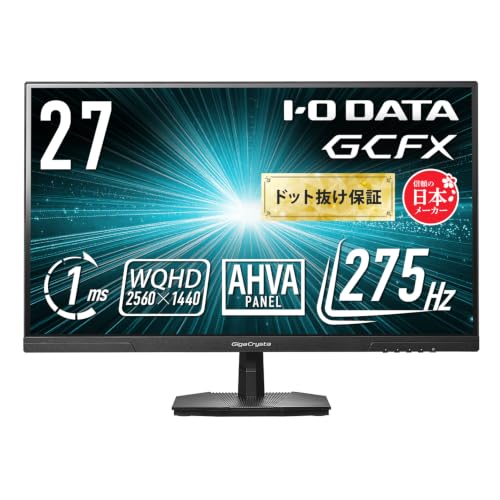
| 1位 | IODATA GigaCrysta 27型 WQHD |  |
WQHDと275Hzの両取り | Amazon楽天 |
| 2位 | JAPANNEXT 21.5インチ |  |
1万円台で買える入門機 | Amazon楽天 |
| 3位 | Minifire 24インチ 180Hz | 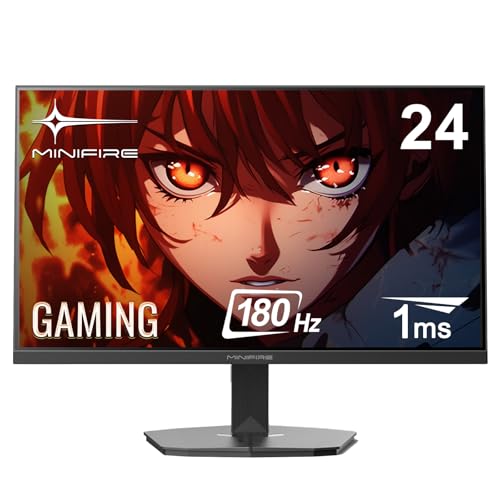 |
180Hzで価格も控えめ | Amazon楽天 |
| 4位 | Dell S2725DC 27インチ QHD |  |
USB-C給電で作業もこなす | Amazon楽天 |
| 5位 | ASUS TUF Gaming VG259Q5A |  |
200Hzで反応がキビキビ | Amazon楽天 |
| 6位 | KTC 24.5インチ 200Hz |  |
Fast IPSで残像少なめ | Amazon楽天 |
そもそも144Hzモニターって本当に効果あるの?
はっきり言うと、FPSやアクションゲームを遊ぶなら効果はかなりはっきり出ます。144Hzは1秒間に144回も画面を書き換えるので、60Hzのモニターより敵の初動が早く目に入ります。
私自身、物陰から飛び出してくる相手に撃ち負ける回数が目に見えて減りました。数字だけ見ると地味ですが、体感の差は初日で分かるレベルです。

ただ、遊ぶゲーム側が高いリフレッシュレートに対応していないと144Hzは活かしきれません。地上波のテレビ番組や60Hz固定の動画では変化はゼロなので、そこだけ気をつけてください。
言葉だけだと伝わりにくいので、リフレッシュレートの違いを実際の映像で比べている動画も貼っておきます。動きの滑らかさの差が視覚的に分かります。
144Hzモニターの選び方で迷わないための4か所
買う前に見ておきたいのは、画面サイズと解像度、応答速度、パネルの種類、そして接続端子の4か所です。ここさえ分かれば選ぶ時間がぐっと短くなります。
応答速度は色が切り替わる速さのことで、1ms前後だと残像が少なく、素早い場面でも敵がくっきり見えます。パネルは大きくTNやVA、IPSに分かれ、動きの速さ重視ならTN、色のきれいさ重視ならIPSという選び方になります。
やや細かい話ですが、テレビ用の古いHDMIケーブルを流用すると60Hzで頭打ちになることがあります。私も一度これで悩んだので、付属ケーブルを使うのが無難です。
なめらかさで差がつく144Hz モニター おすすめ6選
ここからは順位ごとに紹介します。実際に手元で使ったものは正直な体感を、それ以外は口コミや販売店リサーチをもとに書いています。
第1位:IODATA GigaCrysta ゲーミングモニター 27型 WQHD 275Hz EX-GDQ271UA
今回いちばん長く使ったのがこの1台です。27型のWQHDで文字も映像もきれいなのに、275Hzまで出せる欲張りな構成でした。ゲームを終えて資料作りに移っても文字がにじまず、目が疲れにくいのが自宅作業では助かっています。
敵の動きはヌルヌルで、暗い洞窟のようなシーンでも輪郭がはっきり見えました。ただ、27型はデスクが狭いと横幅が想像以上に出るので、置き場所だけ先に測っておくと安心です。価格もこの中では高めなので、映像も動きも両方欲しい人向けの一台です。
映像も動きも妥協したくない人の一台
第2位:JAPANNEXT 21.5インチ ゲーミングモニター 144Hz JN-T215FLG144FHD
とにかく安く144Hzを始めたい人の入門機です。1万円台から狙える価格なのに、しっかり144Hzで滑らかに動きます。口コミでも「初めての144Hzでコスパが良い」という声が並んでいました。
21.5インチと小ぶりなので、視線移動が少なくFPSに集中しやすいサイズです。ただ、HDMI接続だと120Hzで頭打ちになるという指摘もあり、144Hzを出すならDisplayPortをつなぐのが前提になります。パネルはTN寄りで視野角はやや狭めなので、正面から見る使い方向けです。
1万円台から始められる入門機
第3位:Minifire ゲーミングモニター 24インチ 180Hz FHD MFG24F4S
144Hzを超えて180Hzまで出せるのに、価格が控えめな一台です。24インチのフルHDという、いちばん扱いやすい王道サイズにまとまっています。レビューでは「この値段で180Hzは驚いた」という声が目立ちました。
実機を触った知人いわく、初期設定がシンプルで届いたその日から遊べたそうです。ただ、スタンドはチルト中心で高さ調整には弱いので、目線を合わせたい人はモニターアームを足すと使い心地が上がります。あまり有名なブランドではない点が気になる人もいるかもしれません。
180Hzを安く狙える王道サイズ
第4位:Dell S2725DC 27インチ モニター QHD 144Hz
ゲームも仕事も1台でこなしたい人に使ってみてほしい万能型です。USB-C接続でノートパソコンへ給電しながら映像も送れるので、ケーブル1本で机がすっきりします。QHDの27型は作業スペースが広く、表計算の画面も見やすいです。
私は在宅ワークの相棒として数日使いましたが、平日は仕事、夜はゲームという切り替えがラクでした。ただ、144HzはゲーミングIPS専用機ほど尖った速さではないので、競技志向でコンマ差を詰めたい人にはやや物足りないかもしれません。オールラウンドに使いたい人向けです。
仕事もゲームもこなす万能27型
第5位:ASUS TUF Gaming ゲーミングモニター VG259Q5A 24.5インチ 200Hz
ブランドの安心感を大事にしたい人に向く一台です。24.5インチのフルHDで200Hzまで出せて、反応のキビキビ感が気持ちいいモデルです。ASUSは口コミ数も多く、初めての人が選びやすい定番ブランドになっています。
販売店スタッフに聞くと、暗い部分を見やすくする機能が付いていて、物陰に隠れた敵を見つけやすいと評判でした。この価格で200Hz出るのは超超お得すぎます!!ただ、スタンドが少し大きめで机の奥行きを取るという声もあったので、設置スペースは事前に測っておくと気になる点をつぶせます。
定番ブランドで選ぶ安心の200Hz
第6位:KTC 24.5インチ ゲーミングモニター FHD 200Hz Fast IPS H25T7
色のきれいさと動きの速さを両取りしたい人に向くモデルです。Fast IPSという速めのIPSパネルで、残像が少ないのに視野角も広いのが持ち味です。レビューでは「IPSなのに200Hzでこの価格はお得」という声が多く見られました。
正直、KTCというブランドを知らない人も多いと思います。ただ、実際の口コミ評価は安定していて、暗いシーンの見やすさも上位機に迫るという声がありました。心配なのは知名度くらいで、中身はしっかりした一台です。サポート面が不安な人は購入前に保証内容を確認しておくと気になる点が減ります。
Fast IPSで色も動きも欲しい人に
体感で選ぶための独自比較表
スペック表だけだと選びにくいので、使った感覚や口コミから独自の目線で並べてみました。数字に出ない部分を星で表しています。
| 商品名 | 暗いシーンの見やすさ | 設置のしやすさ | 普段使いの目の疲れにくさ |
|---|---|---|---|
| IODATA GigaCrysta | ★★★★★ | ★★★☆☆ | ★★★★★ |
| JAPANNEXT 21.5 | ★★★☆☆ | ★★★★★ | ★★★☆☆ |
| Minifire 24 | ★★★☆☆ | ★★★★☆ | ★★★★☆ |
| Dell S2725DC | ★★★★☆ | ★★★★★ | ★★★★★ |
| ASUS TUF Gaming | ★★★★☆ | ★★★☆☆ | ★★★★☆ |
| KTC 24.5 | ★★★★☆ | ★★★★☆ | ★★★★☆ |
144Hzモニターをもっと活かす使い方
買ったあとに忘れがちなのが、パソコン側のリフレッシュレート設定を144Hzに切り替える作業です。初期状態では60Hzのままになっていることがあり、これでは高いモニターの持ち味が半分になってしまいます。

あわせて、遊ぶゲーム側のフレームレート上限も外しておくと、144Hzを出し切りやすくなります。グラフィックの設定を少し軽くするだけでも、動きが安定して敵を追いやすくなります。
モニターと一緒に揃えたい周辺アイテム
モニターの性能を出し切るなら、目線を合わせるモニターアームと、144Hz対応のケーブルはセットで考えたいところです。アームで画面の高さを合わせると、長時間でも首や肩がラクになります。
ゲームメインなら、反応の速いマウスや沈み込みの少ないマウスパッドを合わせると、モニターの速さをより体で感じられます。少しずつ環境を整えると、同じゲームでも見え方が変わっていくのが面白いところです。
 ●福田 光男
ゲーミング機器を得意とする筆者。今回は数台のモニターを実際に手元で使い比べつつ、販売店スタッフへの取材や口コミのリサーチも交えて記事を書いています。読者目線での選びやすさを大切にしています。