最近の更新内容
- 2026年10月13日:8商品すべての価格と在庫を確認し更新しました。入れ替えはありません
- 2026年10月13日:楽天市場の商品を更新しました
- 2026年10月13日:記事全体の文章を更新しました
- 2026年10月13日:掲載を8商品に増やし、すべての価格と在庫を確認しました
- 2026年10月13日:記事全体の文章を更新しました
- 2026年10月12日:7商品すべての価格と在庫を確認し更新しました。入れ替えはありません
- 2026年10月12日:Yahoo!ショッピングの商品を追加しました、また楽天市場の商品も更新しました
- 2026年10月12日:記事全体の文章を更新しました
大切なアカウントをパスワードだけで守るのは、正直もう心もとないですよね。
挿してタッチするだけで本人確認ができるFIDO対応セキュリティキーを、使い勝手で8つ選びました。
この記事で紹介するFIDOセキュリティキー8選
| 順位 | 商品名 | 画像 | ポイント | 購入 |
|---|---|---|---|---|
| 1位 | Yubico YubiKey 5C NFC |  |
対応サービスが多い | Amazon楽天Yahoo! |
| 2位 | Yubico Security Key C NFC | |
価格をおさえた定番 | Amazon楽天Yahoo! |
| 3位 | TrustKey T110 USB-A |  |
はじめての1本に手ごろ | Amazon楽天Yahoo! |
| 4位 | TrustKey T120 USB-C |  |
USB-C機に挿しやすい | Amazon楽天Yahoo! |
| 5位 | Identiv uTrust FIDO2 NFC | 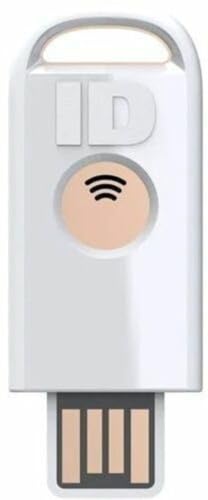 |
USB-AとNFCの両方で使える | Amazon |
| 6位 | Yubico Security Key NFC USB-A |  |
USB-Aでも防水で丈夫 | Amazon楽天Yahoo! |
| 7位 | VinCSS FIDO2 Touch1 USB-A |  |
赤くて見つけやすい | Amazon楽天 |
| 8位 | ATKey.Pro Zinc USB-A |  |
指紋で本人確認できる | Amazon楽天Yahoo! |
FIDOセキュリティキーは挿してタッチするだけで本人確認できる
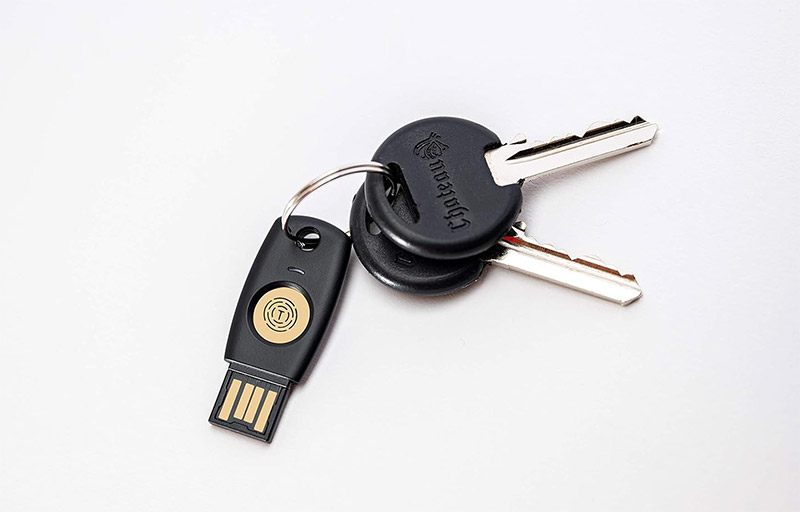
FIDOセキュリティキーは、パソコンやスマホに挿して金属部分にタッチするだけで、ログインしようとしているのが本人だと確かめられるUSB機器です。
パスワードのように打ち込む情報が無いので、にせサイトに入力させられて盗まれる心配がありません。
Googleやマイクロソフト、Xなどのアカウントにセキュリティキーを登録しておくと、パスワードが漏れても他人はログインできなくなります。
アプリに届く6桁の認証コードを毎回打つのが面倒な人ほど、セキュリティキーに替えると手間が減ります。
FIDOセキュリティキーのおすすめは挿し口とNFCの有無で選ぶ
選ぶときにいちばん大事なのは、自分のパソコンの挿し口がUSB-CかUSB-Aかと、スマホにかざして使いたいかどうかの2つです。
スマホでもログインしたい人は、NFC付きのセキュリティキーを選ぶのがおすすめです。
| 順位 | 商品名 | 接続端子 | NFC | 登録のやさしさ |
|---|---|---|---|---|
| 1位 | Yubico YubiKey 5C NFC | USB-C | あり | ★★★★★ |
| 2位 | Yubico Security Key C NFC | USB-C | あり | ★★★★★ |
| 3位 | TrustKey T110 | USB-A | なし | ★★★★☆ |
| 4位 | TrustKey T120 | USB-C | なし | ★★★★☆ |
| 5位 | Identiv uTrust FIDO2 | USB-A | あり | ★★★☆☆ |
| 6位 | Yubico Security Key NFC | USB-A | あり | ★★★★★ |
| 7位 | VinCSS FIDO2 Touch1 | USB-A | なし | ★★★☆☆ |
| 8位 | ATKey.Pro Zinc | USB-A | なし | ★★★☆☆ |
FIDO対応セキュリティキーのおすすめ8選
対応サービスの多さ、挿し口、NFCの有無を中心に順位を付けました。
自分でいくつか使ってみたり、口コミや取材をして総合評価で書いています。
第1位:YubiKey 5C NFC いちばんおすすめの1本

USB-CとNFCの両方に対応し、FIDO2のほかワンタイムパスワードなどにも使えるので、1本で長く使いたい人にいちばんおすすめのセキュリティキーです。
私はこのYubiKey 5C NFCをキーホルダーに付けて持ち歩いていて、ノートパソコンには挿して、スマホには背面にかざしてログインしています。
GoogleとマイクロソフトとXの3つに登録しましたが、どれも設定画面の案内どおりに進めるだけで、迷うところはありませんでした。
防水で衝撃にも強い作りなので、カバンの中で鍵と一緒にぶつかっていても、今のところ傷が付いた程度で問題なく使えています。
ただ、8本の中では価格が高いほうです。
FIDO2だけで十分な人には、2位のSecurity Key C NFCのほうが安く済みます。
Yubico YubiKey 5C NFC USB-C FIDO2
1本で長く使えるおすすめのセキュリティキー
第2位:Security Key C NFC 安さでおすすめ
FIDO2とU2Fに使う機能だけにしぼって価格を下げたモデルで、まず1本持っておきたい人におすすめのセキュリティキーです。
USB-CとNFCに対応しているので、パソコンでもスマホでも使えます。
口コミでは、GoogleやSNSのログイン保護ならこれで足りるという声が多いです。
1位のYubiKey 5C NFCにあるワンタイムパスワードなどの機能は付いていません。
ふだんのログインを守るだけなら、こちらで気軽に始めて問題ないセキュリティキーです。
Yubico Security Key C NFC USB-C FIDO2
価格をおさえたFIDOセキュリティキー
第3位:TrustKey T110 USB-Aのおすすめ

価格が手ごろなUSB-Aモデルで、はじめてFIDOセキュリティキーを使う人の1本目におすすめです。
私はデスクトップパソコンの予備用にT110を使っていて、少し前のパソコンでもそのまま挿して使えました。
PINの入力とタッチの両方が必要なので、落としても他人に勝手に使われにくくなっています。
NFCには対応していないので、スマホにかざす使い方はできません。
パソコン中心で使う人向けのセキュリティキーです。
手ごろで1本目におすすめ
第4位:TrustKey T120 USB-Cのセキュリティキー

T110のUSB-C版で、USB-Cだけのノートパソコンに変換アダプターなしで挿したい人におすすめです。
パスキーに対応していて、対応サービスならパスワードを入れずにログインできます。
口コミでは、USB-Cのパソコンにそのまま挿せて邪魔にならないという声が目立ちます。
こちらもNFCは付いていません。
スマホにかざして使いたい人は、NFC付きの1位か2位のセキュリティキーを選んでください。
TrustKey T120 FIDO2 パスキー USB-C
USB-C機にそのまま挿せるセキュリティキー
第5位:Identiv uTrust NFC付きのUSB-Aキー

USB-Aで挿せてNFCも付いているので、少し前のパソコンとスマホの両方で使いたい人におすすめです。
FIDO2とU2Fに対応していて、対応サービスの本人確認を1本で済ませられます。
レビューでは、スマホにかざすとき分厚いケースだと反応しにくく、薄いケースなら安定するという声がありました。
設定画面の案内が英語まじりなので、はじめての人は少し戸惑うかもしれません。
Identiv uTrust FIDO2 NFC USB-A
古いパソコンとスマホの両方で使える
第6位:Security Key NFC USB-Aのおすすめ

2位と同じSecurity KeyのUSB-A版で、USB-Aのパソコンを使っている人におすすめのセキュリティキーです。
FIDO2とU2Fに対応し、NFCでスマホにもかざせます。
利用者が多いぶん、設定でつまずいたときの情報がネットで見つけやすいです。
USB-A専用なので、USB-Cだけのパソコンでは変換アダプターが必要になります。
Yubico Security Key NFC USB-A FIDO2
USB-AとNFCで使えるセキュリティキー
第7位:VinCSS Touch1 赤くて見つけやすいキー

赤い本体で引き出しやカバンの中でも見つけやすく、なくしやすい人におすすめのセキュリティキーです。
私は家族のパソコン用にこのTouch1を用意していて、黒いケーブルや充電器にまぎれてもすぐ見つかるのは助かっています。
FIDO2とU2Fに対応し、電池が要らず、挿してタッチするだけで使えます。
NFCは付いていないので、スマホにかざす使い方はできません。
正直、赤い色は好みが分かれますが、なくさないことを優先するならこれで十分です。
VinCSS FIDO2 Touch1 U2F USB Type-A
赤くて見つけやすいセキュリティキー
第8位:ATKey.Pro 指紋で使うセキュリティキー

本体に指紋センサーが付いていて、PINを打つ代わりに指を置くだけで本人確認できるので、PINを覚えるのが面倒な人におすすめのセキュリティキーです。
FIDO2とU2Fに対応したUSB-Aのモデルで、ほかのキーと同じように、守りたいサービスの設定画面から登録します。
最初に自分の指紋を登録しておく必要があり、ここだけはほかのキーより一手間かかります。
口コミでは、指を置いてから認証が終わるまでが速く、PIN入力が要らなくなって楽になったという声が多く見られました。
価格は8本の中で高いほうなので、指紋で使いたい理由が特に無ければ、1位から4位で足ります。
AuthenTrend ATKey.Pro Zinc USB-A FIDO2認定指紋認証セキュリティキー
指紋で本人確認できるセキュリティキー
FIDOセキュリティキーは2本登録しておくのがおすすめ
セキュリティキーは2本用意して両方を登録し、1本を予備として家にしまっておくのがおすすめです。
1本だけだと、なくしたときにログインできなくなることがあります。
登録は、守りたいサービスの設定画面で「セキュリティキーを追加」を選び、挿してタッチするだけです。
FIDOセキュリティキーと一緒にそろえると便利な小物
キーホルダー、端子を守るキャップ、USB-CとUSB-Aの変換アダプターの3つがあると、どの端末でも同じセキュリティキーを使いやすくなります。
USB-Aのキーを持っていても、変換アダプターがあればUSB-Cのノートパソコンに挿せます。
自分のパソコンの挿し口と、使いたいサービスに合わせて、長く使える1本を選んでください。
元々は充電式のポータブル電源や電動工具分野の専門アドバイザー。現在はキッチン家電や生活家電、カー用品まで幅広く担当しています。「毎日使うものほど、扱いやすさで選ぶ」が持論。
X(旧Twitter)