FPSで撃ち負ける原因は、腕だけではなくモニターの遅さにも隠れています。滑らかさと反応の速さで差がつく7台を集めました。
この記事で紹介するFPS モニター おすすめ7選
| 順位 | 商品名 | 画像 | ポイント | 購入 |
|---|---|---|---|---|
| 1位 | SONY INZONE M10S II | 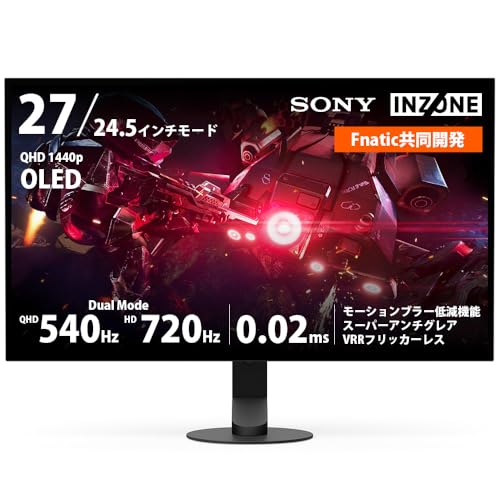 |
480HzのOLED競技機 | Amazon楽天 |
| 2位 | SONY INZONE M9 II |  |
4K160Hzで画質も両取り | Amazon楽天 |
| 3位 | SONY INZONE M3 |  |
240HzのフルHD定番 | Amazon楽天 |
| 4位 | BenQ MOBIUZ EX2710U |  |
4KでFPSも大作もいける | Amazon楽天 |
| 5位 | IODATA GigaCrysta 275Hz |  |
WQHD275Hzで価格も手頃 | Amazon楽天 |
| 6位 | IODATA GigaCrysta 4K |  |
4K160Hzで長時間も安心 | Amazon楽天 |
| 7位 | Pixio PX248Wave |  |
白がかわいい200Hz入門機 | Amazon楽天 |
FPSで差がつくモニターの見どころ
FPSでいちばん効くのはリフレッシュレートです。1秒間に画面を書き換える回数のことで、数字が高いほど動きがなめらかになり、素早く動く敵も追いやすくなります。テレビ相当の60Hzから144Hzや240Hzに替えると、視点をふった瞬間の見え方がまるで別物です。
次に応答速度です。色が切り替わる速さで、1ms前後だと残像が減って輪郭がくっきりします。解像度はフルHDが軽くて高いフレームを出しやすく、WQHDが画質と滑らかさのちょうど中間、4Kは美しいぶんPCにも力が要ります。
FPS モニター おすすめ7選!勝ちにこだわる一台
性能や口コミを見比べて選んだ7台です。競技向けのOLEDから、画質も欲しい4K、価格を抑えたフルHDまで並べたので、プレイするタイトルと予算に近いものを探してみてください。
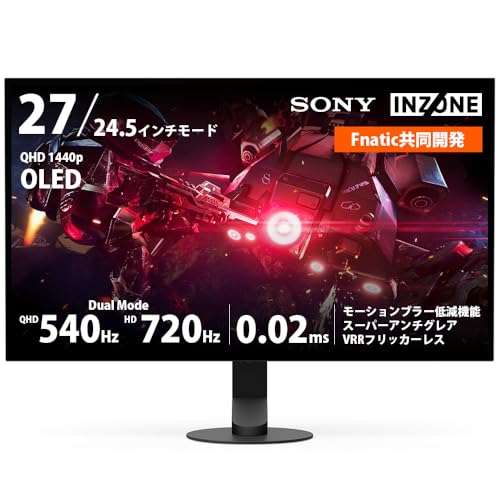
第1位:SONY INZONE M10S II 27インチ QHD OLED 480Hz
ソニーが競技向けに突き詰めたOLEDの27インチ機です。480Hzという桁違いのリフレッシュレートと、0.03ms前後の応答で、口コミでは、速い横振りでも敵の輪郭が溶けずに追えるという声が目立ちました。プロチームと組んで作られただけあって、勝負どころの見やすさに全振りした1台です。
24.5インチ表示に切り替えるモードもあり、大会と同じ視野で練習できます。価格はかなり高めなので、本気で勝ちにいく人向けです。控えめに言って、これで見えなかった敵はもう見えます!!
480HzのOLED競技機
第2位:SONY INZONE M9 II 27インチ 4K 160Hz
4Kの美しさと160Hzの滑らかさを一台で両取りできるソニーの27インチ機です。レビューでは、部分的に明るさを変える仕組みで暗い場面の敵も見つけやすく、RPGの景色も息をのむほどきれいだと評価されていました。FPSと大作をどちらも本気で楽しみたい人に向きます。
4Kで高いフレームを出すにはPC側にも力が要るので、そこは注意したいところ。マシンに余裕がある人なら、画質と速さのいいとこ取りができる1台です。
4K160Hzで画質も両取り
第3位:SONY INZONE M3 27インチ フルHD 240Hz
いまFPS用に使っているフルHDの240Hz機です。テレビから替えたときの、視点をふっても像が置いていかれない感覚に驚きました。240Hzだとリコイル制御中も敵の動きがはっきり読めて、正直それだけで勝率が少し上がった気がします。フルHDなのでPCも高いフレームを出しやすいです。
画質は4Kの精細さには及びませんが、勝ちにいくFPSではこの軽さと速さがむしろ武器になります。気になるのは台座がやや大きいこと。デスクの奥行きを測ってから置くと収まりよく使えます。

240HzのフルHD定番
第4位:BenQ MOBIUZ EX2710U 27インチ 4K 144Hz IPS
4Kで144Hzまで出せるIPSの27インチ機で、口コミでは、スピーカーの音が良くて別に用意しなくても迫力があると好評でした。ゲームごとに映像の設定を切り替えられるので、FPSでは見やすさ重視、RPGでは色の美しさ重視と、遊び方に合わせて変えられます。
4Kのぶん、コンマ数秒を争う超高速なFPSでは240Hz級のフルHDに一歩ゆずります。とはいえ、FPSも大作もほどよく楽しみたい人にはちょうどよいバランスの1台です。ただ、本体はやや大きめなので設置場所は確かめておくと安心です。
4KでFPSも大作もいける
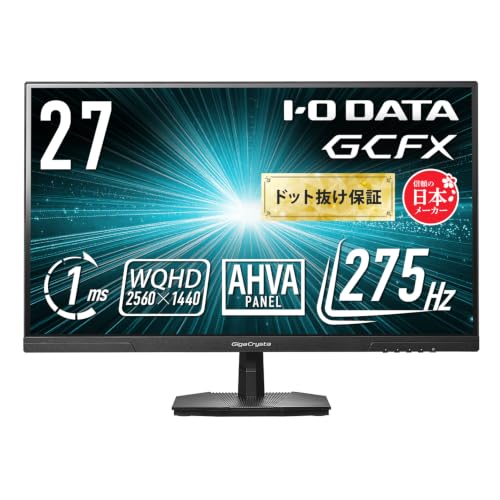
第5位:IODATA GigaCrysta EX-GDQ271UA WQHD 275Hz
仕事とゲームを兼ねて使っているWQHDの275Hz機です。同じくらいの価格帯だとフルHDが多いなか、WQHDでこの高リフレッシュは見晴らしがよく、文字も読みやすいのでFPSの合間の作業もはかどります。内部の遅れも少なく、正直この値段でこの滑らかさは驚きでした。
カクつきを抑える仕組みもあり、動きの激しい場面でも像が乱れにくいです。ちょっと惜しいのは、色の鮮やかさでは上位のOLEDに届かないこと。勝ちやすさと価格のバランスで選ぶなら、かなりお値打ちな1台です。

WQHD275Hzで価格も手頃
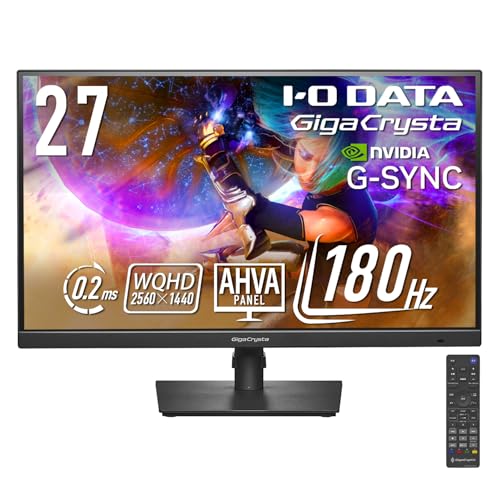
第6位:IODATA GigaCrysta EX-GCU271HXAB 4K 160Hz
4Kで160Hzに対応した27インチ機で、フレームに合わせて表示を合わせる仕組みや、暗い場面を見やすくする機能が入っています。口コミでは、目の負担をやわらげる設計のおかげで長い時間遊んでも疲れにくいと評価されていました。FPSも大作もこなせる、まじめな作りのモニターです。
4Kなので高いフレームを狙うにはPCの力が要ります。映像のきれいさと滑らかさをどちらも取りたい人には向きます。気になるのはスタンドの調整幅が控えめなことで、高さを合わせたいならモニターアームを足すと見やすくなります。
4K160Hzで長時間も安心
第7位:Pixio PX248Wave 24インチ フルHD 200Hz
白い本体がかわいいと評判の24インチフルHD機です。200Hz対応で、はじめての本格FPS機としてちょうどよく、レビューでは、この価格でこの滑らかさはうれしいという声が多めでした。24インチは視線をあまり動かさずに全体を見渡せるので、FPSの索敵にも向くサイズです。
フルHDなので4Kのような精細さは望めませんが、勝ちにいくFPSではこの軽さがむしろ心地よいです。微妙に感じるのは白い本体がほこりや手あかで目立ちやすいこと。こまめに拭くときれいを保てます。
白がかわいい200Hz入門機
7台のリフレッシュレートと解像度を並べて比べた
数字だけでは伝わりにくい部分を、口コミや実機の感触も混ぜて表にしました。評価は星の数で表しています。
| 商品名 | 解像度 | 競技FPSの強さ | 大作の美しさ |
|---|---|---|---|
| SONY INZONE M10S II | WQHD | ★★★★★ | ★★★★☆ |
| SONY INZONE M9 II | 4K | ★★★★☆ | ★★★★★ |
| SONY INZONE M3 | フルHD | ★★★★★ | ★★★☆☆ |
| BenQ MOBIUZ EX2710U | 4K | ★★★☆☆ | ★★★★★ |
| IODATA GigaCrysta 275Hz | WQHD | ★★★★☆ | ★★★★☆ |
| IODATA GigaCrysta 4K | 4K | ★★★☆☆ | ★★★★★ |
| Pixio PX248Wave | フルHD | ★★★★☆ | ★★★☆☆ |
とにかく勝ちにいくならフルHDやWQHDの高リフレッシュ機、画質も欲しいなら4K、最高峰を狙うならOLED、という住み分けになりました。遊ぶタイトルがはっきりしているほど選びやすくなります。
モニターの力を出す接続と設定
モニターが届いたら、まずPCとつなぐケーブルを確かめます。高いリフレッシュレートを出すには、DisplayPortや対応したHDMIのケーブルが必要で、古いケーブルだと数字が頭打ちになりがちです。つないだら、パソコンの表示設定で最大のリフレッシュレートを選びます。
次にモニター側のゲームモードや、暗い場所を見やすくする機能をオンにすると、影に潜む敵が見つけやすくなります。可変リフレッシュに対応していれば、それも入れておくと表示のちらつきが減ります。自分の目に合う明るさに整えると、長い試合でも疲れにくいです。
FPSモニターと合わせてそろえたい相棒
モニター本体だけでも見違えますが、周りの機器をそろえると勝ちやすさがもう一段上がります。腰を据えて上達したいなら、次のあたりが役立ちます。
とくに、いくらモニターが速くてもPC側が高いフレームを出せないと宝の持ち腐れです。正直、モニターを上げる前にPCの力を見直したほうが効く場面もあるので、両方のバランスを見て整えると無駄になりにくいです。
ここまでFPS向けのモニターを7台見てきました。最高峰で勝ちにいくか、画質も欲しいか、価格を抑えて始めるか。自分のタイトルと予算に近い1台を選んでみてください。
 ●福田 光男
ゲーム周辺機器を得意とする筆者。今回はメーカーや家電量販店のスタッフへの取材とリサーチをもとに、FPSに向くモニターの選び方や設定の勘どころを実機の感触も交えて記事にしました。読者が自分に合う1台を選べるよう、正直な感想を大切にしています。