甥っ子に一台渡してから、家の会話が変わりました。
動画も勉強も入る5機種を、値段と画面の大きさで並べます。
この記事で紹介する子供向けタブレット5選
| 順位 | 商品名 | 画像 | ポイント | 購入 |
|---|---|---|---|---|
| 1位 | Samsung Galaxy Tab A11+ | 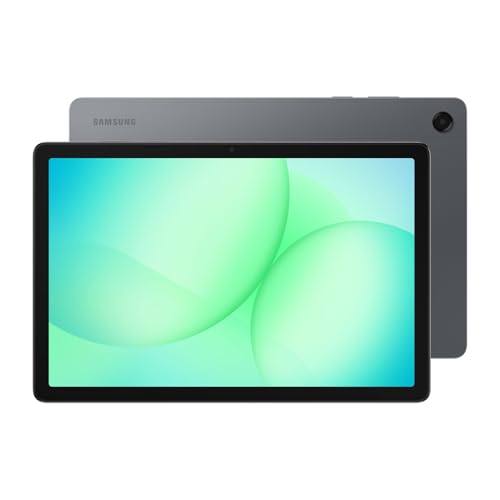 |
迷ったらこの一台で足りる | Amazon楽天 |
| 2位 | Xiaomi Redmi Pad 2 Pro |  |
動きが重くなりにくい | Amazon楽天 |
| 3位 | NEC LAVIE Tab T10 | 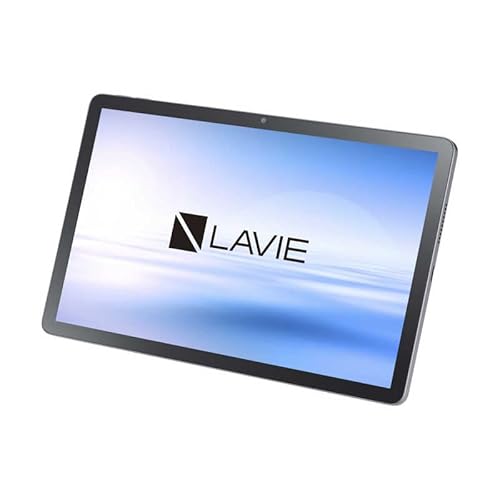 |
目にやさしい画面が売り | Amazon楽天 |
| 4位 | OPPO Pad Air |  |
薄くて子供でも持てる | Amazon楽天 |
| 5位 | Microsoft Surface Go 3 |  |
中学まで見据えるならこれ | Amazon楽天 |
甥っ子に一台渡してから変わったこと
去年の誕生日に、小学3年の甥っ子へタブレットを渡しました。
安いものでいいだろうと軽く考えていたのですが、渡して3日で「動かない」と電話がかかってきました。
学習アプリと動画アプリを同時に開くと固まる機種で、値段だけで決めた自分の負けです。
子供が使う一台は、大人が思うより重い処理を毎日やらされます。
漢字ドリルのアプリを開いたまま、横で動画を再生して、さらに写真を撮る。
大人ならアプリを閉じてから次を開きますが、子供は開きっぱなしにします。
買い直した二台目からは動作の余裕を最優先にしました。

子供に持たせるタブレット おすすめ5選!値段と画面で選ぶ
自分で使ったもの、売り場や口コミから拾ったものを分けて書きます。
第1位 Samsung Galaxy Tab A11+ 128GB Wi-Fiモデル
買い直しの二台目がこれで、今も甥っ子の家で毎日動いています。
学習アプリを開いたまま動画に切り替えても引っかからず、一年たっても速度が落ちていません。
保存できる量が128GBあるので、撮った動画で埋まる心配もほとんどありません。
Samsungは子供用の画面を親のスマートフォンから管理できる仕組みが入っていて、使える時間もアプリも親が決められます。
これが一番ありがたい部分でした。
正直、見た目は地味です。
グレー一色で、子供が喜ぶ色ではありません。
値段もこの5機種のなかでは高めなので、そこだけは覚悟がいります。
Samsung Galaxy Tab A11+ 128GB (Wi-Fi) グレー
迷ったらこの一台で足りる
第2位 Xiaomi Redmi Pad 2 Pro 6GB+128GB
売り場の担当者に聞くと、この価格帯で一番相談されるのがこの機種だそうです。
メモリが6GBあるため、アプリを開きっぱなしにする子供の使い方でも動きが重くなりにくいという声が並んでいました。
購入者の口コミでは、画面が大きくて動画が見やすい点と、電池が一日もつ点を挙げる人が目立ちます。
ラベンダーパープルという色も、子供部屋に置くと明るく見えます。
気になるのは本体の大きさです。
小学校低学年だと片手では持てず、机に置くか膝に乗せる使い方になります。
ケースを付けると重量がもう一段増すので、寝転がって使わせたい家庭には向いていません。
Xiaomi Redmi Pad 2 Pro 6GB+128GB ラベンダーパープル
開きっぱなしでも重くなりにくい
第3位 NEC LAVIE Tab T10 PC-T1055KAS
以前この系統のLAVIE Tabを自宅で使っていました。
10.1型で、画面の明るさと視野の広さが値段のわりに良く、斜めから覗き込んでも色が沈みません。
目の負担を減らす画面の認証を取っているので、子供が近い距離で長く見る使い方とは相性が良いです。
保存は128GBあり、microSDカードを足せば動画をためても足りなくなりません。
水しぶき程度なら耐える作りなので、台所や洗面所に持ち込まれても慌てずに済みます。
処理の速さは1位や2位に負けます。
重い3Dのゲームを入れると、読み込みで待つ時間が出ます。
動画と学習アプリが中心なら気になりませんが、ゲーム目当ての子には物足りないかもしれません。
NEC LAVIE Tab T10 PC-T1055KAS ルナグレー
目にやさしい画面が売り

第4位 OPPO Pad Air 64GB
はじめての一台として選ばれることが多い機種だと、家電量販店の担当者から聞きました。
薄くて軽い作りなので、小学校低学年の子でも両手で持ったまま動画を見ていられます。
口コミを読むと、価格の安さを評価する声が圧倒的でした。
兄弟でもう一台ほしくなったときに、追加しやすい値段だという書き込みも見かけます。
背中側が金属で、見た目の安っぽさがないのも子供受けが良い部分です。
保存が64GBしかないのが弱点です。
動画をためる子だとすぐ埋まるので、microSDカードを一緒に買う前提で考えたほうが良いです。
発売から時間がたっている機種なので、最新の重いアプリでは待たされる場面も出ます。
薄くて子供でも持てる一台
第5位 Microsoft Surface Go 3 8GB 128GB
これはタブレットでありながら中身がWindowsで、キーボードをつなげばそのままノートパソコンになります。
仕事で触ったことがありますが、画面をはずして持ち歩ける身軽さは他の機種にはない部分でした。
中学に上がってから学校の課題でWordやExcelを使うようになっても、買い替えずに済むのが強い理由です。
裏側の足を立てれば机の上で自立するので、動画を見せながら食事、といった使い方も楽にできます。
問題は値段と重さです。
子供向けとしては明らかに高く、本体だけでも他の4機種より重量があります。
Windowsなので親が更新の面倒を見る必要もあり、小学校低学年に渡すには早すぎるかもしれません。
Microsoft Surface Go 3 8GB/128GB プラチナ
中学まで見据えるならこれ
買う前に確かめたい3つの目安
売り場で親御さんから受ける質問は、だいたい同じ3つに集まります。
数字の話が続くと分かりにくいので、用語の部分は動画で見たほうが早いです。
タブレットの型番に並ぶ記号の読み方を、初心者向けに一つずつ説明している動画を置いておきます。
画面の大きさは、置き場所で決めるのがいちばん外しません。
同じことを別の切り口で書いている記事があったので引いておきます。
大人でもこう感じるくらいなので、目が育っている途中の子供ならなおさら大きい画面が向いています。
8型より10型、置き場所が許すならもう少し上を選んでおくと、翌年に不満が出ません。
家の中と外で変わる使い方
同じ一台でも、置く場所で必要なものが変わります。
甥っ子の家では、リビングの決まった場所に置いて、そこ以外では使わないという約束にしています。
自分の部屋に持ち込ませないだけで、使いすぎの心配がほとんど消えました。
機種の性能より、置き場所の決め方のほうが効きます。
外に持ち出す機会が多い家庭なら、通信できる回線付きの機種を選ぶより、親のスマートフォンから電波を分ける形のほうが月々の負担が軽くなります。
一緒に買っておくと安心なもの
本体だけ買って渡すと、たいてい一週間以内にどこかをぶつけます。
角にゴムが入ったケースは見た目こそ野暮ったいのですが、机から落ちても本体が無事でした。
保護フィルムは指紋が目立ちにくい種類を選ぶと、子供が触ったあとの画面がまだ見られる状態で保てます。
microSDカードは、64GBの機種を選んだ家庭なら最初から入れておくと安心です。
一台目で失った時間とお金を思うと、この3点は本体と同時に買っておくべきものでした。
正直、ケースだけは色を子供に選ばせたほうが長持ちします。
気に入らない色だと、自分から雑に扱う子が本当にいます。
 ●福田 光男
パソコンと周辺機器を得意とするプロライター。今回は家電量販店の販売員と、実際に子供へ渡した家庭へのリサーチをもとに執筆しました。筆者自身も甥へ一台を選び直した経験があります。