お絵描きを始めるとき、板タブと液タブのどちらにするかで最初に迷います。 価格も描き心地も違う3台を、実際に描いて感じた使い心地で紹介します!
この記事で紹介するお絵描き用タブレット3選
| 順位 | 商品名 | 画像 | ポイント | 購入 |
|---|---|---|---|---|
| 1位 | XPPen Deco01V2 板タブ |  |
広い描画範囲で始めやすい | Amazon楽天 |
| 2位 | Wacom Intuos Medium ベーシック |  |
国産ブランドで長く使える | Amazon楽天 |
| 3位 | XPPen Artist 13.3 Pro V2 液タブ |  |
画面に直接描けて移行が楽 | Amazon楽天 |
板タブと液タブ、お絵描きにはどっちがいい?
お絵描き用のタブレットは、大きく板タブと液タブに分かれます。 板タブは手元のボードを見ずに描くタイプで、安くて軽いのが持ち味です。 液タブは画面に直接描けるので、紙の感覚に近く移行しやすいです。

お絵描き用タブレットを表で見くらべる
数字だけだと描き心地が伝わりにくいので、お絵描きの始めやすさと手の疲れにくさを5段階で添えました。 星が多いほど良い評価です。
| 商品名 | タイプ | 対応 | お絵描きの始めやすさ | 手の疲れにくさ |
|---|---|---|---|---|
| XPPen Deco01V2 | 板タブ | PC/Android | ★★★★☆ | ★★★★☆ |
| Wacom Intuos M | 板タブ | PC | ★★★★☆ | ★★★★★ |
| XPPen Artist 13.3 Pro V2 | 液タブ | PC | ★★★★★ | ★★★★☆ |
お絵描きにおすすめのタブレット3選
第1位 XPPen ペンタブレット Deco01V2 板タブ Android対応
最初の板タブにちょうどいい1枚です。 1万円台で買えるのに描画範囲が広くて、A4くらいのモニターでも腕を大きく振って線が引けます。 Androidに対応しているので、パソコンを持っていなくてもスマホにつないでお絵描きを始められるのが大きいです。 充電いらずのペンで、描いている途中に電池切れの心配がないのもラクでした。 正直、付属のペン置きは簡素なので、ペンスタンドはあとで足したくなるかもしれません。
広い描画範囲でスマホでも使える入門板タブ
第2位 Wacom Intuos Medium ベーシック CTL-6100/K2 ペンタブレット 板タブ
国産ブランドで安心して長く使いたいならこれです。 ワコムらしい素直な描き味で、ペンの追従が良く、線の入り抜きが狙ったとおりに出ます。 ペン軸がシャープペンくらいの細さで手に馴染み、初めてでも違和感が少ないです。 ベーシックモデルなので無線には対応していませんが、ケーブル1本で済むぶん接続で迷いません。 替え芯やサポートが手に入りやすいので、長く描き続ける前提ならこれが安心でした。
国産ブランドの素直な描き味で長く使える

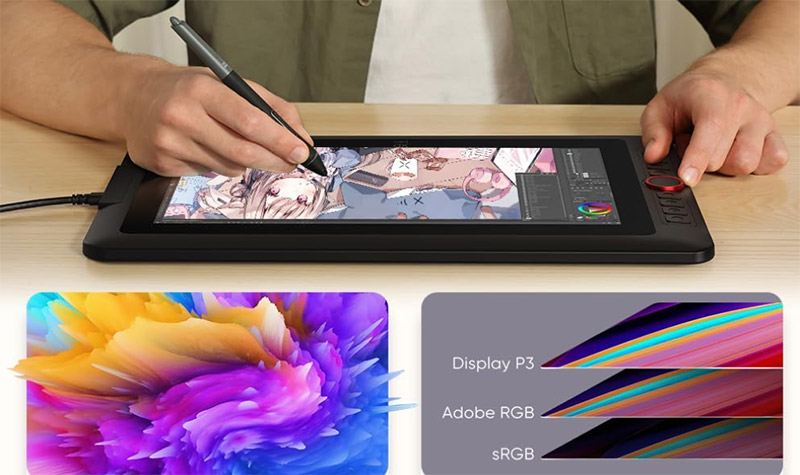
第3位 XPPen 液タブ Artist 13.3 Pro V2 液晶ペンタブレット スタンド付属
画面に直接描きたいなら、この液タブで景色が変わります。 板タブと違って手元を見ながら描けるので、紙からの移行がとにかくスムーズです。 フルラミネーション加工でペン先と線のズレがほとんどなく、初めての液タブでも違和感が少なかったです。 この描き心地でこの値段、安すぎませんか!! スタンドが付いていて角度を変えられるのも地味にうれしいところです。 ペンのお尻側に消しゴムボタンがないので、消しゴムはサイドのボタンに割り当てて使うのがおすすめです。
画面に直接描けて紙から移りやすい液タブ
描き始める前にやっておく設定
タブレットが届いたら、描く前に少しだけ整えると一気に描きやすくなります。 ここを飛ばすと線がズレてもったいないです。
いっしょに用意すると描きやすくなる小物
本体だけでも描けますが、小物を足すと毎日のストレスがぐっと減ります。
 筆者の福田光男です。パソコン周辺機器を得意とするプロライターで、今回はペンタブメーカーのサポート窓口への取材と、絵を描く知人へのリサーチをもとに、実際に描いて書きました。スペックよりも、描き始めたときの馴染みやすさを大事にしています。