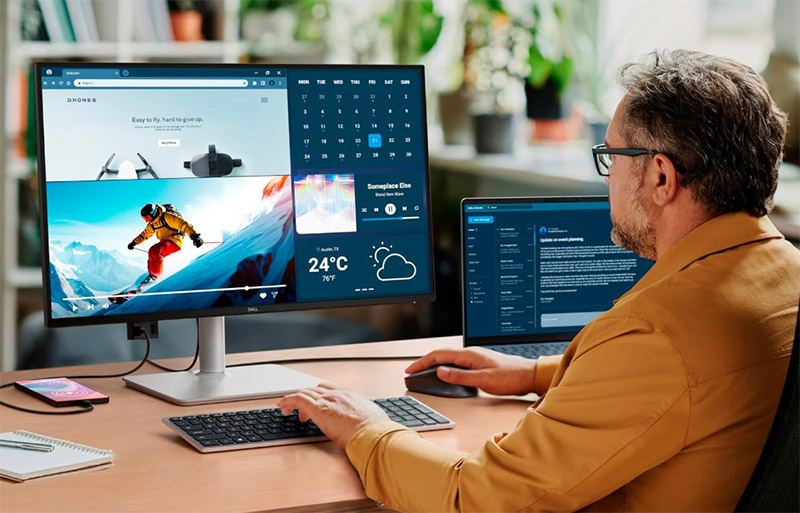
CADや3D設計を始めると、図面の細い線がにじむモニターだと作業が一気にしんどくなります。 今回は予算別に選びやすい5台を、実機の使い心地ベースで紹介します!
この記事で紹介するCAD向けモニター5選
| 順位 | 商品名 | 画像 | ポイント | 購入 |
|---|---|---|---|---|
| 1位 | IODATA 34インチ UWQHD |  |
横長図面を並べて置ける広さ | Amazon楽天 |
| 2位 | KTC 24インチ FHD VA |  |
手頃でHDR10まで載る入門機 | Amazon楽天 |
| 3位 | KOORUI 21.5インチ VA |  |
2台目に置きやすい小型機 | Amazon楽天 |
| 4位 | Dell S2725DC 27インチ QHD |  |
USB-C一本でつなげる万能機 | Amazon楽天 |
| 5位 | INNOCN 32インチ 4K ミニLED |  |
大画面4Kで線がつぶれない | Amazon楽天 |
CAD用モニターはどこを見て選べばいいのか
同じ27インチでも、CADで使うと「これは図面が見やすい」「これは線が甘い」とはっきり差が出ます。 選ぶときに効いてくる軸を先に整理しておきます。
下の動画は大画面モニターの選び方を初心者向けに話していて、サイズ感で迷っている人が見ると判断が早くなります。 CADに置きかえて考えながら見ると参考になります。

5台を見くらべる早見表
スペックの数字だけだと伝わりにくいので、実際に使ったときの目の楽さと線の見やすさを5段階で添えました。 星が多いほど良い評価です。
| 商品名 | サイズと解像度 | パネル | 長時間でも目が楽か | 細い線の見やすさ |
|---|---|---|---|---|
| IODATA 34インチ | 34型 UWQHD | ADS | ★★★★☆ | ★★★★☆ |
| KTC 24インチ | 24型 フルHD | VA | ★★★☆☆ | ★★★☆☆ |
| KOORUI 21.5インチ | 21.5型 フルHD | VA | ★★★☆☆ | ★★★☆☆ |
| Dell S2725DC | 27型 QHD | IPS | ★★★★☆ | ★★★★☆ |
| INNOCN 32インチ | 32型 4K | ミニLED | ★★★★★ | ★★★★★ |
CAD作業におすすめのモニター5選
第1位 IODATA モニター 34インチ UWQHD 超ワイド 120Hz EX-CWQ341SDB-F
34インチのウルトラワイドを設計デスクに置いてみると、横長の図面とプロパティパネルを左右に並べたまま手が止まらなくなりました。 UWQHD(3440×1440)なので細い寸法線もくっきり出ます。 120Hz対応でカーソルの動きがなめらかで、長い補助線を引くときに地味に効きます。 ただ横幅が80cm近くあるので、奥行きの浅い机だと端まで首を振る感覚になります。 設置場所に余裕がある人に向いた1台です。
横長の図面とパネルを並べて置ける広さ
第2位 KTC 24インチモニター FHD 100Hz HDR10 VAパネル H24V27
いちばん手頃な1台です。 24インチのフルHDなので、2DCADや図面の確認がメインなら十分に戦えます。 VAパネルで黒の締まりが良く、暗い背景のCAD画面だとコントラストが気持ちよく出ます。 正直、発色の正確さはIPSに一歩譲りますが、この価格でHDR10まで載っているのは驚きでした。 視野角が狭めなので、まっすぐ正面に座って使うといちばんきれいに見えます。
手頃な価格でHDR10まで載る入門機

第3位 KOORUI モニター 21.5インチ 120Hz VAパネル E2212H
サブ画面用に1台置いておくと便利な小型機です。 メイン画面でモデリングしながら、こちらにツールパレットや資料を逃がす使い方がハマります。 21.5インチと小さめなので主役には物足りませんが、2台目の増設コストを抑えたい人にはちょうどいいサイズ感です。 120Hzなのでスクロールもカクつきません。 スタンドの高さ調整がない点だけは、モニターアームでの運用を前提に考えておくと安心です。
2台目に置きやすい小型サブ機
第4位 Dell S2725DC 27インチ モニター QHD IPS 144Hz
個人的にいちばんバランスがいいと思ったのがこれです。 27インチのQHDはCAD作業の黄金サイズで、図面とメニューが画面内にちょうど収まります。 IPSパネルなので斜めから見ても色が転びにくく、横から画面を覗かれても線がはっきり見えます。 USB-C一本でノートPCの映像と給電をまとめられて、デスクの配線がすっきりします。 144Hzはやや過剰ですが、あって損はありません。 内蔵スピーカーの音は薄いので、音を使う人は別途用意するのがおすすめです。
USB-C一本でつなげる万能サイズ
第5位 INNOCN 32インチ 4K 160Hz ミニLED ゲーミングモニター 32M2V
いちばん攻めた1台がINNOCNの32インチ4Kです。 3840×2160をこの大画面で映すと、複雑なアセンブリ図でも線がつぶれず、拡大の回数が体感で半分くらいに減りました。 ミニLEDで明暗のメリハリが強く、暗い部分にある小さな部品も見落としにくいです。 160Hzまで出るのでゲームにも流用でき、仕事終わりにそのまま遊べます。 この内容でこの値段、やばすぎませんか!! 消費電力は大きめなので、電気代が気になる人は明るさを落とすモードを使うのがおすすめです。
大画面4Kで線がつぶれない上位機
買ったあとに効いてくる使いこなしのコツ
モニターは置いて終わりではなく、最初に少し手をかけると見やすさが変わります。 やっておくと作業が軽くなる3つを紹介します。
いっしょに揃えると効くCAD周辺アイテム
モニター本体が決まったら、机まわりも少しだけ手を入れると見やすさが伸びます。 最初に足しておきたいものをまとめておきます。
 筆者の福田光男です。パソコン周辺機器を得意とするプロライターで、今回はモニターメーカーの担当者への取材と、販売店スタッフへのリサーチをもとに、CAD作業での見やすさを確かめて書きました。数字のスペックだけでなく、実際の線の見え方を大事にしています。