夕方になると目がしょぼしょぼする、そんな悩みは画面のちらつきや光が原因のことが多いです。疲れをためにくい4台を、ちらつき対策と文字の見やすさで選びました。
この記事で紹介する目に優しいモニター4選
| 順位 | 商品名 | 画像 | ポイント | 購入 |
|---|---|---|---|---|
| 1位 | EIZO FlexScan EV2480 | 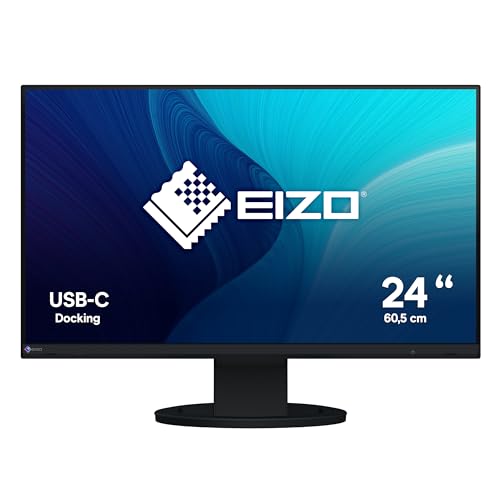 |
疲れ目対策の本命 | Amazon楽天 |
| 2位 | ASUS ProArt PA279CV-J |  |
27型4Kで文字くっきり | Amazon楽天 |
| 3位 | IODATA EX-A241DB |  |
省電力でコスパ良好 | Amazon楽天 |
| 4位 | Minifire MF24X3C |  |
USB-C1本でつなげる | Amazon楽天 |
目の疲れを減らすモニターで見たい4つの条件
まず外せないのがフリッカーフリーです。安い画面は明るさを点滅で調整していて、その点滅を脳が感じ取ると、じわじわ疲れがたまります。フリッカーフリーはこの点滅を止める仕組みで、長い作業でも目がラクになります。
次に画面の映り込みです。ノングレア、つまり非光沢のパネルなら、窓や照明の反射が抑えられて視線が乱れません。文字を追うときのストレスがぐっと減ります。

あとはブルーライトを弱める機能です。夜まで作業する人ほど効き、寝つきにも関わります。日中の疲れにはちらつき対策や解像度のほうが効きやすいので、使う時間帯で優先を決めると選びやすいです。
下の表に、解像度と接続に加えて「目のラクさ」と「文字の見やすさ」を星で入れました。星は筆者が各社の仕様とレビューを見比べて付けた目安です。
| 商品名 | サイズ | 解像度 | 接続 | 目のラクさ | 文字の見やすさ |
|---|---|---|---|---|---|
| EIZO FlexScan EV2480 | 23.8型 | フルHD | USB-C | ★★★★★ | ★★★★☆ |
| ASUS ProArt PA279CV-J | 27型 | 4K | USB-C | ★★★★☆ | ★★★★★ |
| IODATA EX-A241DB | 23.8型 | フルHD | HDMI | ★★★★☆ | ★★★☆☆ |
| Minifire MF24X3C | 24型 | フルHD | USB-C | ★★★★☆ | ★★★☆☆ |
目に優しい モニター おすすめ4選!疲れ目をやわらげる人気ディスプレイ
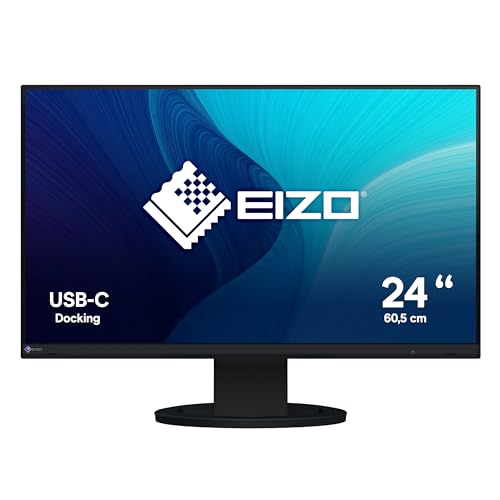
第1位 EIZO FlexScan EV2480-BK 23.8型 アンチグレアIPS 疲れ目軽減
在宅の相棒として毎日つないでいる一台です。EIZOは医療や放送の現場でも選ばれる国産ブランドで、ちらつきの少なさが別格でした。夕方になっても目の奥の重さが出にくく、長い会議の日でも最後まで画面を追えます。
周りの明るさに合わせて自動で明るさを整えてくれるので、手で調整する手間もありません。正直、値段を見た時は高いと思いましたが、目のラクさを一度知ると戻れなくなりました。

疲れ目対策の本命。国産ブランドの安心感。
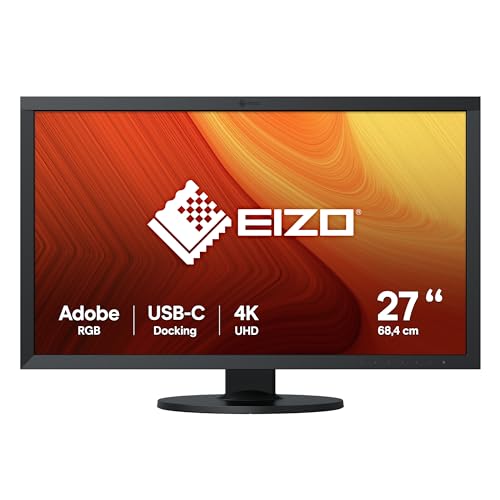
第2位 ASUS ProArt PA279CV-J 27インチ 4Kモニター HDR IPS Type-C
文字のくっきりさで目を守りたい人に選ばれている27インチ4Kです。同じ27インチでもフルHDより画素が細かく、小さな文字までにじまず読めるので、目がピントで力む場面が減ります。写真や色を扱う人からの評価も高い一台です。
Type-Cケーブル1本でノートPCの映像と給電をまとめられるので、机の配線がすっきりします。レビューでは「発色が正確で作業がはかどる」という声が多く見られました。
ただ、4Kは画面の表示倍率を調整しないと文字が小さくなりすぎることがあります。設定を少し触る手間がある点は覚えておきたいところです。
27型4Kで文字くっきり。発色も正確。
第3位 IODATA モニター 23.8型 省電力 EX-A241DB
手頃な値段で目をいたわりたい人に人気の国産モデルです。ブルーライトを弱める機能とちらつきを抑える仕組みを持ちながら、価格がこなれていて手が出しやすいという声が多く見られます。省電力設計で電気代も気になりにくいです。
23.8型のフルHDは、在宅の書類仕事やネット中心の使い方にちょうどいいサイズでした。国内メーカーのサポートが受けられる安心感も選ばれる理由です。
省電力でコスパ良好。国産の安心サポート。
第4位 Minifire 24インチ USB-C 120Hz モニター MF24X3C FHD HDR10
USB-C1本でつなげる手軽さで人気の一台です。ノートPCとケーブル一本で映像も電源もまとめられるので、机の上がすっきりすると口コミで評判でした。120Hzに対応していて、画面をスクロールした時の文字の流れがなめらかで、目が追いやすいです。
フルHDながらHDR10にも対応し、動画も見栄えよく映ります。価格が手頃で、はじめてのUSB-Cモニターとして選ぶ人が多い印象でした。
ただ、大手ブランドほどのアイケア認証はうたっていないので、そこを重視するなら上位の機種が安心です。気軽に始めたい人の入口としては手頃でした。
USB-C1本でつなげる。120Hzでなめらか。
モニター以外でも目の疲れは減らせる
画面を替えても、机の周りが整っていないと効果が薄れます。まず画面の高さです。画面の上のほうが目線に来るよう置くと、首が下を向かずに済み、肩の張りも和らぎます。台やアームで少し持ち上げるだけでも変わります。
20分見たら20秒ほど遠くを見る習慣も、目の筋肉をゆるめてくれます。部屋の照明と画面の明るさの差が大きいと目が疲れるので、画面の後ろに弱い間接照明を置くのも効きます。どれもお金をかけずに今日から試せます。
購入前に迷いやすいポイントをおさらい
「ブルーライトカットは効くの」とよく聞かれます。日中の疲れにはちらつき対策や解像度のほうが実感しやすく、ブルーライトを弱める機能は夜に作業する人ほど恩恵を感じます。使う時間帯で優先を決めると迷いません。
「サイズは何型がいい」なら、机の奥行きと見る距離で決めると分かりやすいです。距離が近いなら23から24型、少し離れて広く使いたいなら27型が見やすいです。文字の細かさを重視するなら4Kが目にやさしく感じます。
どれを選んでも、フリッカーフリーと非光沢という土台がそろっていれば、目の負担はしっかり減らせます。あとは予算とサイズで絞れば、自分の机に合う一台が見つかります。
 ●福田 光男
パソコンや周辺機器を得意とするプロライター。メーカー担当者や販売店スタッフへの取材とリサーチをもとに記事を書いています。今回は各社の仕様とユーザーの声を突き合わせ、在宅ワークで目が疲れにくいモニターを比べました。