ノートPCだけの在宅ワークは、画面の狭さで手が止まりがちです。会議と資料を並べて置ける6台を、つなぎやすさと目のラクさで選びました。
この記事で紹介する在宅ワークモニター6選
| 順位 | 商品名 | 画像 | ポイント | 購入 |
|---|---|---|---|---|
| 1位 | EIZO FlexScan EV2720S |  |
長時間でも目がラク | Amazon楽天 |
| 2位 | Dell U2725QE |  |
4Kでハブも充実 | Amazon楽天 |
| 3位 | Dell S2725QC |  |
4Kが手に入れやすい | Amazon楽天 |
| 4位 | Dell S2725DC |  |
QHDでコスパ良好 | Amazon楽天 |
| 5位 | BenQ RD270Q | 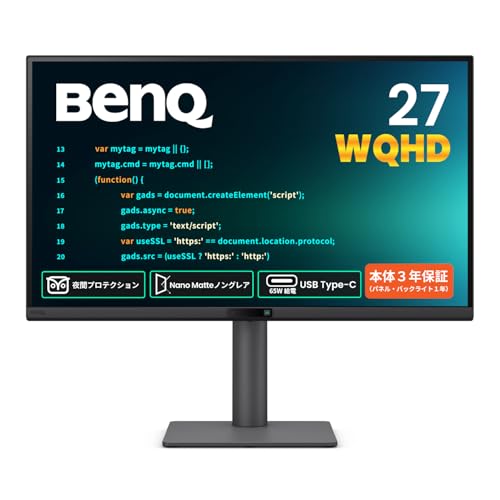 |
文字仕事に強い | Amazon楽天 |
| 6位 | IODATA EX-A241DB |  |
2万円台で始めやすい | Amazon楽天 |
在宅ワークのモニターで先に決めたい3つのこと
まずサイズです。事務の仕事やWeb会議が中心なら、24から27型が机に置きやすく、資料を横に並べても見やすいです。デスクの奥行きと見る距離に合わせると、大きすぎて疲れる失敗を避けられます。
次に接続です。ノートPCがUSB-Cの映像出力に対応していれば、ケーブル1本で画面も電源もまとめられます。机の配線が減って、朝つなぐだけで仕事を始められるのがラクでした。

解像度は、文字中心の仕事ならフルHDでも足ります。表計算やウィンドウをたくさん並べるならWQHDや4Kが見やすいです。目が疲れやすい人は、ちらつきを抑えた画面を選ぶと夕方まで持ちます。
下の表に、解像度と接続に加えて「会議のしやすさ」と「目のラクさ」を星で入れました。星は筆者が各社の仕様とレビューを見比べて付けた目安です。
| 商品名 | サイズ | 解像度 | 接続 | 会議のしやすさ | 目のラクさ |
|---|---|---|---|---|---|
| EIZO FlexScan EV2720S | 27型 | WQHD | USB-C | ★★★★☆ | ★★★★★ |
| Dell U2725QE | 27型 | 4K | USB-C | ★★★★★ | ★★★★☆ |
| Dell S2725QC | 27型 | 4K | USB-C | ★★★★☆ | ★★★★☆ |
| Dell S2725DC | 27型 | QHD | USB-C | ★★★★☆ | ★★★☆☆ |
| BenQ RD270Q | 27型 | WQHD | USB-C | ★★★☆☆ | ★★★★☆ |
| IODATA EX-A241DB | 23.8型 | フルHD | HDMI | ★★★☆☆ | ★★★★☆ |
在宅ワーク モニター おすすめ6選!仕事がしやすい人気ディスプレイ
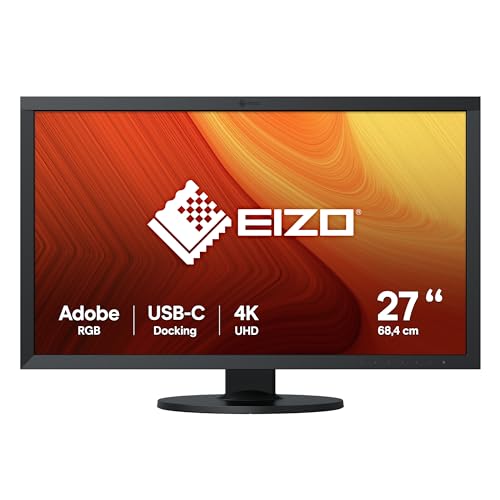
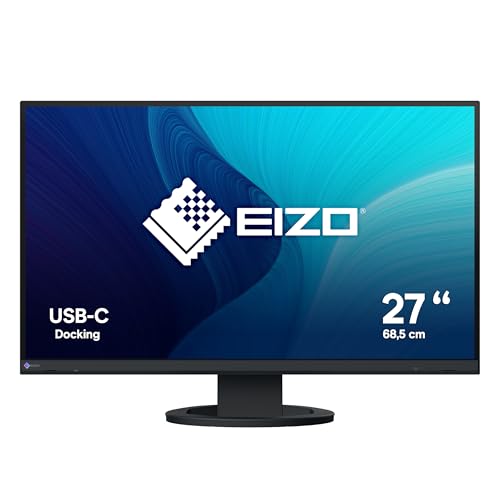
第1位 EIZO ビジネススタンダードモニター FlexScan EV2720S-BK 27型 USB Type-C
在宅の相棒として毎日つないでいる一台です。国産のEIZOはちらつきの少なさが際立っていて、朝から夕方まで会議と資料を行き来しても目の奥が重くなりにくいです。周りの明るさに合わせて画面の明るさを自動で整えてくれるので、手を動かす回数も減りました。
27型のWQHDは、資料を左右に並べても文字が読みやすい広さです。USB-Cでノートとつなげば、映像も給電もケーブル1本にまとまって机がすっきりします。

長時間でも目がラク。国産の安心設計。
第2位 Dell U2725QE 液晶ディスプレイ 27型 4K USB-C
会議と資料を大きく広げたい人に人気の4Kです。DellのUシリーズは仕事向けの定番で、USB-Cのハブ機能が充実しているので、モニターにマウスやキーボードをつないでおけば、ノートはケーブル1本の抜き差しで済みます。口コミでも「配線がすっきりした」という声が目立ちました。
4Kの細かさで、資料の小さな文字や表もにじまず読めます。高さや角度の調整もしやすく、姿勢がラクだという評価が多い一台でした。
ただ、4Kでハブも充実している分だけ価格は上がります。そこまでの機能が要らないなら、下位のモデルで十分なこともあります。
4Kでハブも充実。ノートは1本でつなげる。
第3位 Dell S2725QC 27インチ 4K モニター USB Type-C
4Kの見やすさを手が届く値段で欲しい人に選ばれている一台です。同じDellでもSシリーズは価格がこなれていて、はじめての4Kにちょうどいいという口コミが多く見られました。USB Type-Cでノートとつなげるので、机まわりもまとまります。
27型の4Kは、資料を並べても一つひとつが小さくなりすぎず、表計算の細かい数字も読みやすいです。内蔵スピーカーがあるので、簡単な会議ならこれだけで音も出せます。
ただし上位機ほどハブの口数は多くありません。たくさんの機器を常時つなぐ人は、上のU2725QEのほうが向きます。
4Kが手に入れやすい。スピーカーも内蔵。
第4位 Dell S2725DC 27インチ モニター QHD USB-C
価格と使いやすさのバランスを求める人に人気の一台です。解像度はQHDで、フルHDより文字がくっきりしつつ、4Kより値段がおさえめという中間の立ち位置が選ばれる理由でした。USB-Cでつなげるので、ノート派の在宅ワークにちょうど合います。
27型で作業スペースも広く、資料とチャットを並べても余裕があります。口コミでは「この値段でUSB-Cはうれしい」という声が多く見られました。
QHDでコスパ良好。USB-Cでつなげる。
第5位 BenQ RD270Q 27インチ プログラミングモニター WQHD IPS 144Hz
文字を長く読み書きする仕事に向けて作られた一台です。プログラミング向けをうたっていて、コードや文書の文字がくっきり見えるよう調整されていると口コミで評判でした。目の負担を抑える工夫があり、在宅で一日中文字を追う人に選ばれています。
WQHDの広さがありながら144Hzにも対応するので、画面をスクロールした時の文字の流れがなめらかです。USB-Cで65Wの給電ができ、ノートとまとめてつなげます。
ただ、文字仕事に特化した色みなので、写真や動画の色を追い込む用途には専用機が向きます。用途で選ぶと納得できます。
文字仕事に強い。目にやさしい画面設計。
第6位 IODATA モニター 23.8型 省電力 EX-A241DB
まず一台、手頃に在宅の環境を整えたい人に人気の国産モデルです。2万円台から手が届く値段ながら、ちらつきを抑える仕組みやブルーライトを弱める機能があり、目をいたわりながら使えると口コミで評判でした。省電力設計で電気代も気になりにくいです。
23.8型のフルHDは、メールや資料作りが中心の在宅ワークにちょうどいいサイズです。国内メーカーのサポートが受けられる安心感も、選ばれる理由になっています。
2万円台で始めやすい。国産の安心サポート。
置き方と設定でもっと仕事がしやすくなる
モニターを足しても、置き方が合っていないと体に負担が残ります。まず画面の高さです。画面の上のほうが目線に来るよう置くと、首が下を向かずに済んで肩もラクになります。台やアームで少し持ち上げるだけでも変わります。
次に画面の位置です。窓の光が正面から入ると映り込みで見づらくなるので、窓と直角に置くと目が疲れにくいです。ノートの画面と外部モニターを二枚で使うと、会議を見ながら資料を書けて、切り替えの手間がぐっと減ります。
購入前に迷いやすいポイントをおさらい
「フルHDと4K、どっちがいいの」とよく聞かれます。メールや資料作りが中心ならフルHDやQHDで足り、細かい文字や表を大きく扱うなら4Kが見やすいです。用途と予算で決めると迷いません。
「USB-Cは必須なの」なら、ノートPCがUSB-Cの映像出力に対応しているかが分かれ目です。対応していればケーブル1本でまとまって便利ですが、非対応ならHDMIでつなぐ形になります。買う前に手元のノートの端子を確かめておくと安心です。
どれを選んでも、目線に合う高さとケーブルのまとまりを整えれば、在宅ワークはぐっとラクになります。あとはサイズと解像度を、机と予算に合わせて絞れば、自分の仕事に合う一台が見つかります。
 ●福田 光男
パソコンや周辺機器を得意とするプロライター。メーカー担当者や販売店スタッフへの取材とリサーチをもとに記事を書いています。今回は各社の仕様とユーザーの声を突き合わせ、在宅ワークで仕事がしやすいモニターを比べました。