ゲーム実況を始めたい初心者に向けて、配信を続けている友人と一緒に試したキャプチャーボード8台を紹介します!
この記事で紹介するキャプチャーボード8選
| 順位 | 商品名 | 画像 | ポイント | 購入 |
|---|---|---|---|---|
| 1位 | AVerMedia GC551G2 |  |
迷ったらこれ、遅延知らず | Amazon楽天 |
| 2位 | AVerMedia GC311G2 |  |
小型で非力なPCでも動く | Amazon楽天 |
| 3位 | AVerMedia GC553Pro |  |
4K60fpsで残せる上位機 | Amazon楽天 |
| 4位 | センチュリー CRC-GVCAP05 | 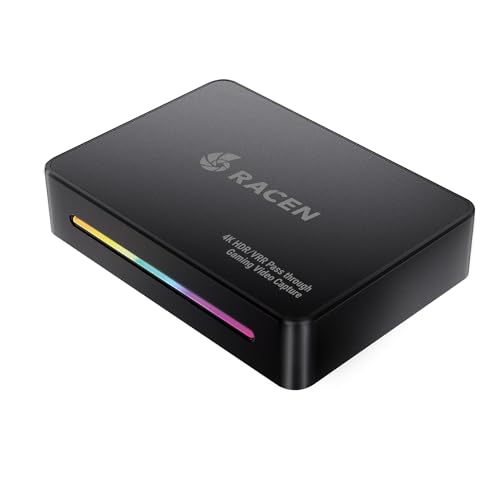 |
予算を抑えて4Kデビュー | Amazon楽天 |
| 5位 | I-O DATA GV-US2C/HD |  |
PCなしでも録画できる | Amazon楽天 |
| 6位 | I-O DATA GV-USB3/HDS |  |
ソフト付きですぐ配信 | Amazon楽天 |
| 7位 | センチュリー CRC-GVCAP03 |  |
とにかく安い入門機 | Amazon楽天 |
| 8位 | UGREEN キャプチャーボード |  |
挿すだけで映る手軽さ | Amazon楽天 |
そもそもキャプチャーボードは何をしてくれる機械?
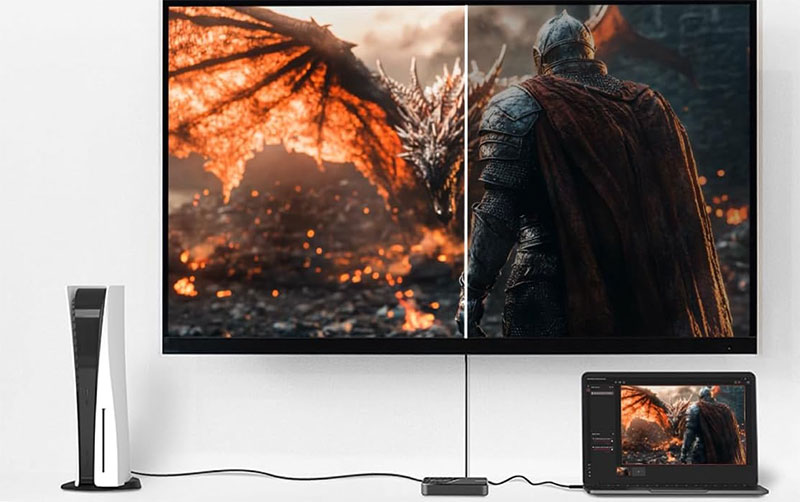
キャプチャーボードは、SwitchやPS5の映像をパソコンに取り込むための機械です。
取り込んだ映像はパソコンで録画したり、そのままYouTubeでライブ配信したりできます。
ゲーム機の映像を配信に乗せたいなら、ほぼ必須の機材だと思ってください。
私も最初は「パソコンとゲーム機をつなぐだけでしょ?」と軽く考えていたのですが、種類を間違えると画面が遅れて表示されてまともに遊べません。
友人宅で8台を並べて録画と配信を試したので、その経験ベースで書いていきます。

初心者が最初に確認したい選び方と比較表
選び方はシンプルに3点だけ見れば大丈夫です。
まずパススルー機能があるかどうかです。
これがないと、モニターに映るゲーム画面がワンテンポ遅れて、アクションゲームはほぼ操作できません。
次にエンコード方式です。
ハードウェアエンコードなら処理を本体側がやってくれるので、古いノートパソコンでも動きます。
残るひとつは録画したい画質です。
Switchが中心ならフルHDで足りますし、PS5の映像をきれいに残したいなら4K対応機を選びます。
動画で仕組みを見たほうが早いという人は、この動画がわかりやすかったので置いておきます。
8台を実際に触って感じた差を表にしました。
接続のかんたんさと説明書のわかりやすさは、機械が苦手な人ほど効いてくる項目です。
| 商品 | 録画画質 | パススルー | 接続のかんたんさ | 説明書のわかりやすさ |
|---|---|---|---|---|
| AVerMedia GC551G2 | 4K30fps | あり | ★★★★☆ | ★★★★★ |
| AVerMedia GC311G2 | フルHD60fps | あり | ★★★★★ | ★★★★☆ |
| AVerMedia GC553Pro | 4K60fps | あり | ★★★☆☆ | ★★★★☆ |
| センチュリー CRC-GVCAP05 | 4K30fps | あり | ★★★★☆ | ★★★☆☆ |
| I-O DATA GV-US2C/HD | フルHD60fps | あり | ★★★★☆ | ★★★★★ |
| I-O DATA GV-USB3/HDS | フルHD60fps | あり | ★★★★☆ | ★★★★★ |
| センチュリー CRC-GVCAP03 | フルHD30fps | あり | ★★★★☆ | ★★★☆☆ |
| UGREEN キャプチャーボード | フルHD60fps | なし(出力用HDMIあり) | ★★★★★ | ★★☆☆☆ |

初心者でも迷わない!キャプチャーボード おすすめ8選を紹介します
第1位 AVerMedia LIVE GAMER EXTREME 3 GC551G2
友人の配信部屋で借りて使った瞬間に「あ、これでいいや」と思った1台です。
PS5をつないでレースゲームを遊びましたが、パススルーのおかげで遅延をまったく感じませんでした。
録画は4K30fpsまで、HDRのパススルーにも使えます。
付属ソフトのRECentralは画面の案内どおりに進めるだけで録画が始まるので、機械が苦手でも詰まりにくいはずです。
えっ、この手軽さでこの画質っていいの!?と声が出ました!!初心者で予算が許すならこれ一択で十分すぎます。
ただ、値段は2万円前後と高めなので、お試し感覚で買う金額ではない点は注意です。
AVerMedia LIVE GAMER EXTREME 3 GC551G2
遅延知らずで配信デビューできる定番機!
第2位 AVerMedia StreamLine MINI+ GC311G2
手のひらサイズの小ささに驚いた1台です。
ハードウェアエンコード方式なので、映像の処理を本体がやってくれます。
5年前の古いノートパソコンでも録画が止まりませんでした。
フルHD60fpsのパススルー付きで、動きの激しいゲームも問題なく遊べます。
配信を始めたいけどパソコンの性能に自信がない、という人にはこれを推します。
4K録画はできないので、PS5の映像を最高画質で残したい人には向いていません。
AVerMedia StreamLine MINI+ GC311G2
古いノートPCでも動く小型モデル!
第3位 AVerMedia Live Gamer ULTRA S GC553Pro
4K60fpsで録画できる上位モデルです。
PS5のきれいな映像をそのままの質感で残せるのはこれだけでした。
録画データを見返したとき、草木の揺れまでくっきり映っていて感動します。
正直、初心者に4K60fpsが要るのかは私にはわかりません。
でも「あとから買い直したくない」「最初からいいものが欲しい」という人が選ぶなら、これが正解だと思います。
値段が3万円台と立派なのと、パソコン側にもそれなりの性能を求められる点がネックです。
AVerMedia Live Gamer ULTRA S GC553Pro
4K60fps録画で買い直し不要の上位機!
第4位 センチュリー RACEN ゲーミングビデオキャプチャ Higher CRC-GVCAP05
1万円前後で4K30fps録画とパススルーが手に入る、価格と機能の落としどころが上手な1台です。
有名メーカー品より数千円安く、それでいて配信に必要な機能はそろっています。
実際にSwitchで遊びながら録画しましたが、映像の乱れはありませんでした。
浮いたお金でマイクを買えるのが、この機種を選ぶいちばんの理由になると思います。
録画ソフトが付属しないので、無料のOBS Studioを自分で入れる必要がある点はちょっと面倒でした。
センチュリー RACEN ゲーミングビデオキャプチャ Higher CRC-GVCAP05
1万円前後で4Kデビューできる堅実派!
第5位 I-O DATA GV-US2C/HD
この機種のいちばん面白いところは、パソコンなしで単体録画ができる点です。
SDカードを挿しておけば、ゲーム機と本体だけで録画が完結します。
「配信はまだ先でいいから、まずプレイ動画を撮ってみたい」という段階の人と相性が良いです。
4K60fpsのパススルーに使えるので、PS5の画面はきれいなまま遊べます。
録画と配信のソフトも付属していて、国内メーカーらしく説明書が丁寧なのも助かりました。
本体はやや大きめなので、机が狭い人は置き場所を考えてから買ってください。
パソコン不要の単体録画モードが便利!
第6位 I-O DATA GV-USB3/HDS
つないだらすぐ使えて、録画ソフトも編集ソフトも付いてくる国産の安心セットです。
パソコンとゲーム機の間に入れるだけで認識されたので、設定で悩んだ記憶がありません。
2K120fpsのパススルーに使えるため、動きの速い対戦ゲームでも画面の遅れは感じませんでした。
「箱から出して30分後には録画できていた」手軽さは、初心者にとって何よりの価値だと思います。
録画そのものはフルHDまでなので、4Kで残したい人は3位のGC553Proを選んでください。
ソフト一式付属で箱出し30分で録画開始!
第7位 センチュリー RACEN ゲーミングビデオキャプチャ Light CRC-GVCAP03
数千円クラスで買える入門機です。
「続けられるかわからないから、まず安く始めたい」という気持ち、よくわかります。
この価格でもパススルー付きなので、遊びながらの録画がちゃんと成立するのがえらいところです。
私が試した範囲では、フルHD30fpsの録画で色味も自然でした。
ゆっくり系の実況やレトロゲームなら、これで足りてしまう人も多いはずです。
本体の質感は値段なりで、激しいアクションを滑らかに残したい人には物足りないと思います。
センチュリー RACEN ゲーミングビデオキャプチャ Light CRC-GVCAP03
数千円で始められるお試し入門機!
第8位 UGREEN 4K@60Hz HDMI キャプチャーボード
ドライバー不要で、USBに挿すだけで映像が映るタイプです。
機械が本当に苦手な友人に貸したら、5分で録画までたどり着いていました。
つなぐだけで動く気楽さは8台の中でいちばんです。
ケーブルのようなコンパクトさなので、ノートパソコンと一緒に持ち歩いて出先で使う、なんて使い方もできます。
ぶっちゃけ、細かい画質設定をしたい人には向きませんが、「まず映れば満足」という入門用途なら十分です。
説明書が簡素なところと、付属ソフトがない点は人によっては気になるかもしれません。
挿すだけで映るドライバー不要タイプ!
買った日に配信デビューするための準備メモ
キャプチャーボードが届いたら、次の順番で進めると迷いません。
- ゲーム機とキャプチャーボードをHDMIケーブルでつなぐ
- キャプチャーボードとモニターをもう1本のHDMIでつなぐ
- キャプチャーボードとパソコンをUSBでつなぐ
- 付属ソフトかOBS Studioを入れて映像が映るか確かめる
つなぐケーブルは3本、覚えることはこれだけです。
Switch本体はテレビモードでしか映像を出せないので、ドックに挿すのを忘れないでください。
私は最初ここでつまずいて、30分くらい「映らない!」と騒ぎました。
キャプチャーボードと一緒にそろえたい機材
実況をやるなら、マイクだけは先に用意しておくと後がラクです。
ゲーム音はキャプチャーボード経由で録れますが、自分の声はマイクがないと入りません。
HDMIケーブルも1本は追加で必要になります。
ゲーム機に付属していた分だけでは本数が足りないので、買い物カゴに一緒に入れておくと二度手間になりません。
配信は始めるまでの心理的なハードルがいちばん高いので、機材で悩む時間はこの記事で終わりにして、今日ポチって週末にデビューしちゃいましょう!
 ●福田 光男
ゲーム機器や周辺機器を得意とするライターです。今回は筆者の配信仲間2人と販売店スタッフへのリサーチをもとに、初心者がつまずきやすいところを中心に記事を書きました。