ぶつけられたかもしれない、あおられた気がする。そんなとき、ドライブレコーダーの映像をその場でスマホで確かめたくなりますよね。
ドラレコの再生方法は、Wi-Fiでつなぐか、microSDカードを読むかで手順がまったく違います。
自分のドラレコがどちらに当たるかを先に知っておくと、スマホでの再生は5分ほどで終わります。
ドライブレコーダーの映像をスマホで再生する方法は3つ
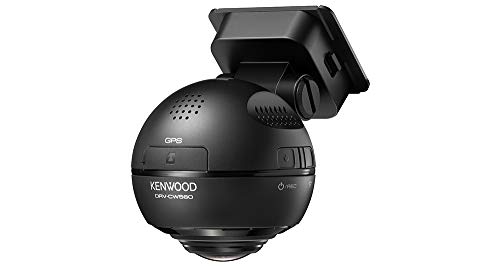
スマホでドラレコ映像を見る方法は、Wi-Fiでつなぐ、microSDカードを読む、クラウドから見るの3つです。
どれが使えるかは、ドライブレコーダーの機種で決まります。
本体や箱に「Wi-Fi」「無線LAN」と書いてあれば、まずはWi-Fiでつなぐ方法から試しましょう。
| 再生方法 | 使えるドラレコ | 必要なもの | 向いている人 |
|---|---|---|---|
| Wi-Fiでつなぐ | Wi-Fi、無線LAN対応の機種 | メーカーの専用アプリ | 車の中ですぐ映像を見たい人 |
| microSDカードを読む | ほぼすべての機種 | スマホ用のカードリーダー | Wi-Fiのないドラレコを使っている人 |
| クラウドから見る | 通信機能つきの機種や純正品の一部 | 専用アプリとサービスの契約 | 家から駐車中の映像を見たい人 |
クラウドで見られるのは、通信機能がついたドラレコや、自動車メーカー純正品の一部だけです。
多くの人が使えるのは、上の2つのどちらかになります。
ここからは、Wi-Fiとカードリーダーの2つの再生方法を順番に紹介します。
Wi-Fi対応のドライブレコーダーはアプリでスマホ再生する
Wi-Fi対応のドラレコは、メーカーの専用アプリを入れてドラレコのWi-Fiにつなげば、スマホで再生できます。
アプリはドラレコのメーカーごとに違います。
取扱説明書か、メーカーの公式サイトでアプリ名を確かめてから入れましょう。
自動車メーカー純正のドラレコも同じで、トヨタは「My TOYOTA+」など、ホンダや日産の一部の純正品は「withDR」というアプリで再生します。
スマホでドラレコ映像を再生するまでの流れ
初めてつなぐときは、次の順番で進めます。
- スマホにドラレコメーカーの専用アプリを入れる
- 車を安全な場所に止めて、エンジンをかける
- スマホの設定画面でWi-Fiを開き、ドラレコの名前(SSID)を選ぶ
- 取扱説明書に書かれた初期パスワードを入れる
- アプリを開いて、ドラレコの中の映像の一覧を表示する
- 「常時録画」「イベント記録」などのフォルダから、見たい映像を選んで再生する
2回目からは、アプリを開くだけで自動でつながる機種が多いです。
アプリの初回起動では、位置情報や写真へのアクセスを許可するよう求められます。
ここで「許可しない」を選ぶと、ドラレコが見つからなかったり、映像をスマホに保存できなかったりするので、許可しておきましょう。
走行中はスマホとドラレコがつながらない機種が多い
多くのドラレコは、車が止まっているときしかスマホとWi-Fiでつながりません。
運転中にスマホを操作させないための作りなので、故障ではありません。
同乗者に見てもらう場合でも、いったん車を止めてからつなぎ直しましょう。
Wi-Fiのないドラレコはカードリーダーでスマホ再生する
Wi-Fiのないドラレコでも、microSDカードを抜いてカードリーダーにさせば、スマホで再生できます。
カードを抜く前に、ドラレコの電源が切れていることを必ず確かめてください。
録画中に抜くと、映像のファイルが壊れて再生できなくなることがあります。
iPhoneでドラレコ映像を見るときのやり方
iPhoneは、端子に合ったSDカードリーダーをつなぐと、「ファイル」アプリでカードの中を開けます。
USB-CのiPhoneならUSB-Cのカードリーダー、Lightningの機種ならLightningのカードリーダーを使います。
microSDカードを直接させないリーダーなら、SDカードの大きさにするアダプターに入れてからさしましょう。
カードの中のフォルダを開いて、映像のファイルをタップすれば再生できます。
Androidでドラレコ映像を見るときのやり方
Androidは、USB-Cにさせるカードリーダーをつなぐと、「ファイル」アプリでカードの中が見られます。
本体にmicroSDカードの差し込み口がある機種なら、カードを入れかえるだけでも再生できます。
ただし、スマホのカードとドラレコのカードを入れかえるときは、取り違えに気をつけましょう。
ドラレコ映像がスマホで再生できないときに確かめる4か所
スマホでドラレコ映像が再生できないときは、Wi-Fiの接続、アプリの許可、アプリの対応機種、カードの状態の4か所を確かめます。
- Wi-Fiの接続は、スマホがドラレコのWi-Fiから自宅や車のWi-Fiに勝手に切り替わっていないか
- アプリの許可は、位置情報、写真、近くのデバイスへのアクセスを許可しているか
- アプリの対応機種は、入れたアプリが、自分のドラレコの型番に対応しているか
- カードの状態は、カードが奥までささっているか、ドラレコの画面にカードのエラーが出ていないか
いちばん多いのは、Wi-Fiが別のネットワークに切り替わっているケースです。
ドラレコのWi-Fiはインターネットにつながらないので、スマホが「インターネットなし」と判断して、ほかのWi-Fiに戻してしまうことがあります。
「このネットワークに接続したままにする」と出たら、接続したままを選ぶとスマホ再生が止まりにくくなります。
カードリーダーで読めないときは、ドラレコ本体でカードを初期化したあとに録画したものか確かめましょう。
パソコンなど別の機械で初期化したカードは、ドラレコでもスマホでも正しく読めないことがあります。
事故のドライブレコーダー映像はすぐスマホに保存する
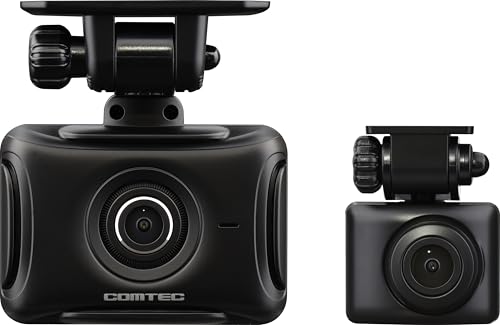
事故やトラブルのドラレコ映像は、再生して確かめたら、その場でスマホに保存しておきましょう。
ドラレコの常時録画は、カードがいっぱいになると古い映像から順に上書きされます。
あとで見ようと走り続けているうちに、肝心の場面が消えてしまうことがあるんです。
上書きされないイベント記録のフォルダを見る
ぶつかったときの衝撃を感じると、多くのドラレコはその前後の映像を「イベント記録」として別のフォルダに残します。
このフォルダの映像は、常時録画の上書きでは消えない作りの機種がほとんどです。
ただし、イベント記録も保存できる件数に上限があるので、スマホへの保存はやっておきましょう。
スマホに保存するときの流れ
- アプリで、事故の時刻に近い映像を再生して場面を確かめる
- アプリの「保存」や「ダウンロード」を押して、スマホに取り込む
- スマホの写真アプリやファイルアプリで、保存した映像が再生できるか確かめる
- 念のため、ドラレコのmicroSDカードも抜いて保管し、予備のカードと入れかえる
カードを抜いて保管しておけば、スマホに保存し損ねた映像もあとからパソコンで見直せます。
予備のmicroSDカードを1枚、車のダッシュボードに入れておくと、こういうときに慌てずに済みます。
警察や保険会社にはスマホに保存したドラレコ映像を渡す
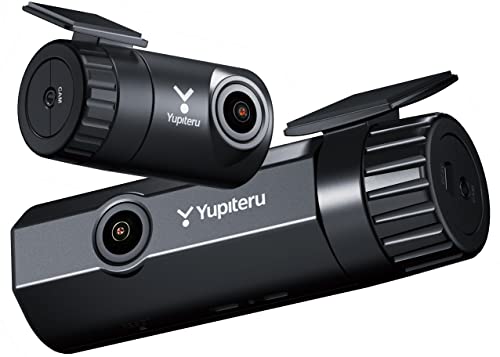
警察や保険会社から映像を求められたら、スマホに保存したドラレコ映像をそのまま渡せます。
渡し方は相手によって違うので、保険会社なら担当者に、メールでよいか専用のアップロード先があるかを聞きましょう。
ドラレコの映像は1本で数十MBから数百MBあることが多く、メールに添付できないこともあります。
そのときは、相手が指定する方法に合わせるか、microSDカードやUSBメモリにコピーして持っていくのが早いです。
スマホで再生して場面を確かめておけば、何時何分の映像かをすぐに伝えられます。
元々は充電式のポータブル電源や電動工具分野の専門アドバイザー。現在はキッチン家電や生活家電、カー用品まで幅広く担当しています。「毎日使うものほど、扱いやすさで選ぶ」が持論。
X(旧Twitter)