
最近の更新内容
- 2026年9月17日:6商品すべての価格と在庫を確認し、2商品を入れ替えました
- 2026年9月17日:Yahoo!ショッピングの商品を更新しました、また楽天市場の商品も更新しました
- 2026年9月17日:記事全体の文章を更新しました
液タブを初めて買うとき、値段もサイズもバラバラで手が止まります。今回は初めての一台にしやすい6モデルを、実際に描いたときの感触も交えて並べました。価格は2026年9月17日時点のAmazonの表示です。
この記事で紹介する初心者向け液タブ6選
| 順位 | 商品名 | 画像 | ひとこと | 購入 |
|---|---|---|---|---|
| 1位 | XPPen Artist 12 3rd | 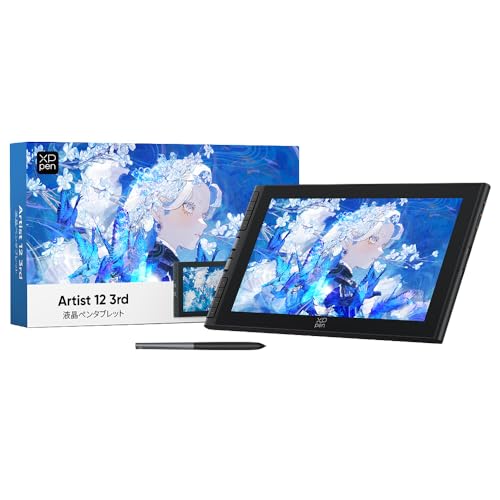 |
3万円台で始めやすい入門機。約34,980円 | Amazon楽天Yahoo! |
| 2位 | Wacom Cintiq 16 DTK1660K0D |  |
国産の安心感がある定番16型。約32,800円 | AmazonYahoo! |
| 3位 | Wacom Cintiq 16 TDTK168K4C |  |
新型Pro Pen 3が使える上位版。約118,800円 | Amazon楽天Yahoo! |
| 4位 | HUION Kamvas 13 |  |
スタンド付きで持ち運びも軽い。約32,980円 | Amazon楽天Yahoo! |
| 5位 | XPPen Artist Pro 24 (Gen2) 4K |  |
将来を見据えた23.8型4K。約199,800円 | Amazon楽天Yahoo! |
| 6位 | XPPen Artist 22 Plus |  |
大画面フルHDを安く狙える。約79,800円 | Amazon楽天Yahoo! |
液タブって板タブと何がそんなに違うの?
液タブは、画面に直接ペンを走らせて絵を描けるタイプのペンタブレットです。手元の板を見ずに描く板タブと違い、紙にペンを置く感覚のまま線が引けるのが一番大きな差になります。
私も最初は安い板タブから入りましたが、目線と手の位置がズレる感覚にどうしても慣れませんでした。液タブに替えてから線が狙った場所に落ち、絵を描くこと自体が楽しくなった記憶があります。
- 画面を見ながら直接描きたい
- 板タブの目線ズレが苦手だった
- マンガやアニメ制作まで視野に入れている
初心者が液タブを選ぶとき最初に見たいところ
初めての液タブなら、13〜16インチのサイズ、フルHD以上の解像度、そしてUSB-C一本でつなげるかどうか、この3か所を先に見ると絞り込みが早くなります。
画面が小さいと拡大縮小の回数が増えて手が疲れます。逆に大きすぎると机の奥行きが足りず、前のめりの姿勢になって肩が凝りやすいです。最初の一台は16インチ前後が扱いやすい大きさだと感じています。
描き心地の差は筆圧の細かさと視差の少なさで決まります。今どきのモデルは筆圧が8192段階以上あれば十分で、画面とペン先が密着したフルラミネーション構造だと線のズレをほとんど感じません。動画でも道具ごとの違いがつかみやすいので、選ぶ前に一度見ておくと感覚がわかります。
初心者向け 液タブ おすすめ6選!人気モデルをタイプ別に比較
ここからは実際に描いた感触や、販売店とメーカーへ問い合わせたときのリサーチをもとに、入門しやすい6台を順番に紹介します。値段の安いモデルから、長く使える大画面まで幅を持たせました。
第1位 XPPen Artist 12 3rd
3万円台という手が出しやすい値段で、初めての液タブとして一番すすめやすいモデルです。本体の横に回転や拡大縮小を割り当てられるダイヤルが2つ付いていて、左手デバイスを別に買わなくても片手で操作が回ります。価格は約34,980円です。
私も入門用にこれを買って使いましたが、11.9インチの画面はデスクが狭くても置けて、ケーブル一本でノートPCにつながる手軽さが良かったです。正直、この値段でここまで描けるなら最初の一台はこれでいい、と感じました。
惜しい点は画面が小さめなので、細部を描くとき拡大の回数が増えるところです。大きな一枚絵をどんと描きたい人には手狭に感じるかもしれません。楽天は約39,000円、Yahoo!ショッピングは約33,230円で、Yahoo!ショッピングが一番安く買えます。
3万円台で始めやすい11.9インチの入門機。約34,980円
第2位 Wacom Cintiq 16 DTK1660K0D
国産メーカーWacomの16インチ定番モデルです。海外勢よりスペック表の数字は控えめですが、線の出だしの素直さと本体の壊れにくさで、長く付き合える一台になります。価格は約32,800円です。
販売店の担当者に売れ筋を聞くと、家電量販店で試し描きしてから買う人が多いとのことでした。口コミでも「初めてでも線が思った通りに引ける」という声が目立ちます。国産の安心感を優先する人に向いています。
注意したいのは、同じ描き味の海外モデルと比べると値段が高めなところです。数字上のスペックだけで比べると割高に見えるかもしれません。楽天は中古の出品しかなく、Yahoo!ショッピングは約48,630円で、Amazonが一番安く買えます。
国産の安心感がある16インチの定番。約32,800円
第3位 Wacom Cintiq 16 TDTK168K4C
2位と同じ16インチながら、新しいPro Pen 3が使える上位モデルです。Amazon限定の型番TDTK168K4Cで、中身はDTK168K4Cと同じです。ペンの太さや重心を替え芯で調整できるので、鉛筆っぽい沈み込みが好きな人ほど描いていて気持ちが良いです。価格は約118,800円です。
私は仕事の下描き用にこの新型ペンを試しましたが、握りのカスタムができるだけで手首の疲れ方が大きく違いました。上位のペンだけでも買う価値があると感じたくらいです。
ただ、値段は2位より上がります。まず絵に慣れたい段階の人には、そこまでのペン性能はやや過剰かもしれません。楽天は約139,800円、Yahoo!ショッピングは約131,030円で、Amazonが一番安く買えます。
新型Pro Pen 3で描き味を追い込める。約118,800円
第4位 HUION Kamvas 13
13.3インチで軽く、折りたたみスタンドまで付いてくるモデルです。机が狭くてもサッと角度を付けて描けて、片付けもしやすいので、部屋を占領しないのが初心者にはありがたいところです。価格は約32,980円です。
私はサブ機としてこれを持っていて、リビングのテーブルで気楽に落書きするときに一番出番があります。値段のわりに線もなめらかで、最初の入門機としても十分戦えます。
気になる点は、13インチなので長時間続けて描くと画面の狭さを感じることです。大作をじっくり描くより、練習や持ち運び用と割り切ると気持ちよく使えます。楽天は約33,700円、Yahoo!ショッピングは店により約18,000〜36,000円と差が大きいので、価格を見比べてから買ってください。
スタンド付きで軽い持ち運び向き13型。約32,980円
第5位 XPPen Artist Pro 24 Gen2 4K
23.8インチの4K大画面で、いずれマンガや仕事も見据えたい人向けの一台です。画面が広いぶん拡大縮小の回数がぐっと減り、左手デバイスと角度調整スタンドも最初から付いてくるので、買い足しがほとんど要りません。価格は約199,800円です。
口コミでは「一度この大画面を使うと小さい画面に戻れない」という声が多く見られました。メーカーへ確認したところ、色の調整用ソフトにも対応しているので、印刷まで見据える人にも向くとのことです。
注意点は、本体が大きいので置き場所をしっかり用意する必要があることです。机の奥行きが足りないと圧迫感が出るため、初めての一台としてはやや上級者寄りになります。楽天は約223,700円、Yahoo!ショッピングは約159,840円で、Yahoo!ショッピングが一番安く買えます。
将来を見据える人向けの23.8型4K。約199,800円
第6位 XPPen Artist 22 Plus
21.5インチクラスの大画面をフルHDに割り切って、値段を抑えたモデルです。大きな画面で伸び伸び描きたいけれど4Kまでは要らない、という人にはこの価格差がそのまま得になります。X3 Proペンが付き、価格は約79,800円です。
販売店へのリサーチでは、動画編集やデスクワークのサブ画面と兼用する買い方も人気とのことでした。口コミでも大きさのわりに手が届く値段という評価が多めです。
ただし解像度はフルHDなので、22インチの大画面だと拡大したときに粗さがやや目立ちます。細密なイラストを突き詰める人は、上の4Kモデルと迷うところです。楽天は約79,800円、Yahoo!ショッピングは約95,000円で、Amazonと楽天が同じ価格です。
大画面フルHDを安く狙える一台。約79,800円
描き心地とサイズを一目で見比べる
数字だけで見ず、実際に描いた手ざわりも入れて並べてみました。星の数は私の主観での描きやすさなので、目安として見てください。
| モデル | 画面サイズ | 解像度 | はじめての描きやすさ | 机の省スペースさ |
|---|---|---|---|---|
| XPPen Artist 12 3rd | 11.9インチ | フルHD | ★★★★★ | ★★★★★ |
| Wacom Cintiq 16 DTK1660K0D | 16インチ | WQHD | ★★★★☆ | ★★★☆☆ |
| Wacom Cintiq 16 TDTK168K4C | 16インチ | WQHD | ★★★★★ | ★★★☆☆ |
| HUION Kamvas 13 | 13.3インチ | フルHD | ★★★★☆ | ★★★★★ |
| XPPen Artist Pro 24 4K | 23.8インチ | 4K | ★★★☆☆ | ★★☆☆☆ |
| XPPen Artist 22 Plus | 21.5インチ | フルHD | ★★★☆☆ | ★★☆☆☆ |
パソコンを持っていなくても液タブは使える?
ここまでの6台はパソコンにつないで描くタイプです。手元にPCが無い場合は、本体だけで動くAndroid搭載の描画タブレットや、Windowsがそのまま動くSurfaceなどの機種が受け皿になります。
初期費用はやや上がりますが、机にPCを置く場所が無い人や、外に持ち出して描きたい人には向いています。まずは家で描く前提なら、つなぐタイプのほうが同じ値段で画面が大きくなるので得です。
液タブと一緒にそろえたい小物
本体だけでも描けますが、次の小物があると姿勢や作業が一気に楽になります。私が実際に買い足して良かったものを挙げておきます。
タイプ別、結局どれを選べばいい?
迷ったときの目安はこうです。安さ優先ならXPPen Artist 12 3rd、国産の安心感ならWacom Cintiq 16、描き味まで追い込むならPro Pen 3対応のTDTK168K4Cが軸になります。
持ち運びも視野に入れるならHUION Kamvas 13、いずれ仕事も見据えるならXPPen Artist Pro 24の4K、大画面を安く狙うならArtist 22 Plusという流れで選ぶと、自分の使い方に近い一台が見つかります。
大切なのは、今の予算に限らず半年後にどこまで描きたいかも一緒に考えておくことです。手の作業量に画面が合っていれば、絵を描く時間そのものが楽しくなります。
元々は充電式のポータブル電源や電動工具分野の専門アドバイザー。現在はキッチン家電や生活家電、カー用品まで幅広く担当しています。「毎日使うものほど、扱いやすさで選ぶ」が持論。