最近の更新内容
- 2026年9月29日:掲載を4商品に増やし、すべての価格と在庫を確認しました
- 2026年9月27日:掲載している商品の価格と在庫を確認し、4商品を入れ替えました
- 2026年9月27日:Yahoo!ショッピングの商品を追加しました、また楽天市場の商品も更新しました
- 2026年9月27日:記事全体の文章を更新しました
在宅ワークも動画もこなせて、机の上には本体の置き場所がほとんど要らない。ミニPCは使い道に合うCPUと端子を選べば、1台で足ります。
この記事で紹介するミニPC3選
| 順位 | 商品名 | 画像 | ポイント | 購入 |
|---|---|---|---|---|
| 1位 | GEEKOM A6 | 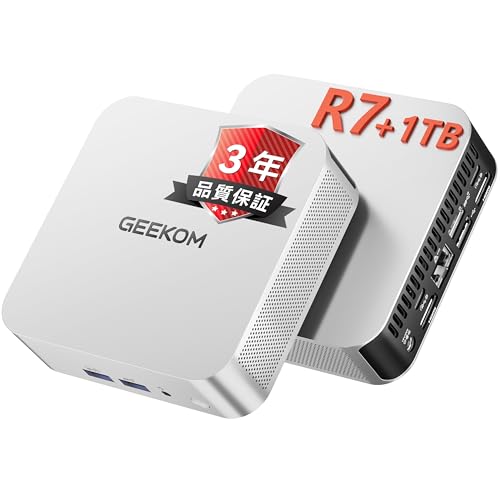 |
Ryzen 7でUSB4付き | Amazon楽天Yahoo! |
| 2位 | NiPoGi E3B | 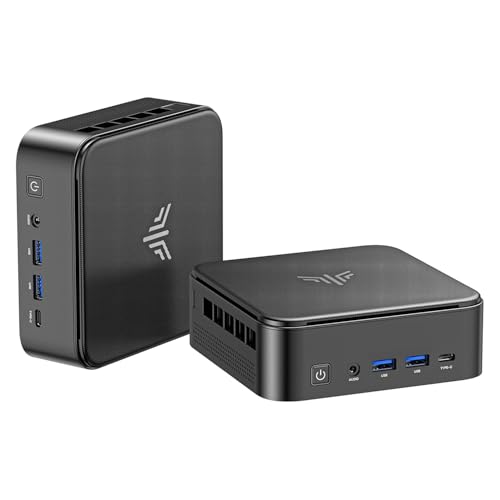 |
6万円前後で事務は十分 | Amazon楽天Yahoo! |
| 3位 | MSI Cubi 5 |  |
国内保証で仕事用に | Amazon楽天Yahoo! |
| 4位 | NiPoGi ミニPC P1 とにかく安く1台 |  |
5万円を切る価格 | Amazon楽天Yahoo! |
ミニPCは机の上を広く使いたい人に向いている
ミニPCは、手のひらに乗るくらい小さいデスクトップパソコンです。モニターの裏や机の下に付けられるので、机の上に残るのはキーボードとマウスだけになります。
ノートパソコンより熱を逃がしやすく、長い時間の作業でも動きが落ちにくいのも特徴です。在宅ワークから動画、軽い写真編集まで、1台で足ります。
差し込む機器が多い人は、HDMIやUSB、USB-Cの数を先に数えておきましょう。Wi-Fiだけでなく有線LANが付くかも、オンライン会議が多い人には大事なところです。
4台の違いはCPUと端子と保証で分かれる
CPUとメモリ、目安の価格に加えて、動作音の静かさと端子の多さを横に並べました。星はメーカーの仕様と口コミをもとに付けた目安です。
| 商品 | CPU | メモリ | 目安価格 | 静かさ | 周辺機器のつなぎやすさ |
|---|---|---|---|---|---|
| GEEKOM A6 | Ryzen 7 6800H | 16GBから(販売店で異なる) | 約9万円 | ★★★☆☆ | ★★★★★ |
| NiPoGi E3B | Ryzen 5 7430U | 16GB | 約6万円 | ★★★★☆ | ★★★☆☆ |
| MSI Cubi 5 | Core 5 120U | 16GB | 約14万円 | ★★★★☆ | ★★★★☆ |
選び分けをもっと知りたい人は、ミニPCを比べたこの動画も目安になります。
机がすっきり片づく ミニPC おすすめ4選!
Amazon、楽天市場、Yahoo!ショッピングの3か所で同じ商品が買えることを条件に、評価の高さと世代の新しさで順位を付けました。
第1位 GEEKOM A6
1台で仕事も動画編集もこなしたいなら、GEEKOM A6を選びます。Ryzen 7 6800HとUSB4がそろって9万円前後で買えるミニPCは、今回調べた中でほかにありませんでした。
私は仕事用のデスクでこのクラスのRyzen 7を使っていて、表計算とブラウザのタブを30枚ほど開いたまま、オンライン会議をしても動きが止まることはありませんでした。
A6にはUSB4の端子があり、外付けのGPUをつなげます。画面は最大4台まで出せるので、モニターを2台、4台と増やしていく人にも向いています。
Wi-Fi 6Eと2.5Gの有線LAN、SDカードスロットも付いています。カメラで撮った写真をそのまま取り込めるのは、ミニPCでは少ない作りです。
正直に書くと、動画の書き出しのように重い作業を続けるとファンの音が大きくなる、という声があります。静かな寝室で使うなら、3位のCubi 5のほうが合っています。
メモリとSSDの容量は販売店ごとに構成が違うことがあるので、買う前に商品ページで確かめてください。
メーカー保証は3年です。
Ryzen 7と1TBで仕事も編集も1台で
第2位 NiPoGi E3B
予算を6万円前後に抑えたいなら、NiPoGi E3Bが候補になります。Ryzen 5 7430Uは6コア12スレッドで、ネットと文書作成、動画を見るくらいなら余裕があります。
メモリは16GB、SSDは512GBで、Windows 11 Proが入っています。映像はType-Cも含めて4Kで3画面まで出せます。
商品ページでも静音をうたっていて、在宅ワークの机に置く1台として選ばれることが多いモデルです。
ただ、重いゲームや長い動画の書き出しには力が足りません。写真編集まで考えているなら、1位のA6との差額を払ったほうが長く使えます。
6万円前後で在宅ワークに十分な1台
第3位 MSI Cubi 5
会社の仕事用に、名前の知られたメーカーのミニPCを選びたい人向けです。Core 5 120Uと16GBのメモリで、キーボードとマウスも付いてくるので、届いた日から使い始められます。
2.5Gと1Gの有線LANが2つ、Thunderbolt 4、Wi-Fi 6Eと、仕事で使う端子がひととおりそろっています。
家電量販店の通販でも扱いがあり、メーカー保証は2年です。
気になるのは価格で、14万円前後と今回の4台でいちばん高いです。性能だけを比べるなら1位のA6のほうが上なので、保証やメーカーの安心感に差額を払えるかで決めるとよいと思います。OSはWindows 11 Homeです。
キーボードとマウス付きですぐ使える
第4位 NiPoGi ミニPC P1 とにかく安く1台

とにかく安く1台ほしいなら、NiPoGi P1が候補になります。
サブ機として使っていますが、この値段でネットも事務作業もこなせます。
Windows 11 Proが入っていて、メモリとSSDも実用に足りる量があります。
子どもの調べ物用や、寝室でのちょい使いにちょうどいい1台です。
本体が小さいので、モニターの裏に付けてしまえば机の上が空きます。
写真編集や重いゲームには向きません。
5万円を切ってWin11 Proが入る
届いたら最初にWindowsの更新を済ませる
ミニPCが届いたら、電源とモニターをつないで、Windowsの更新を先に終わらせておきます。ここを済ませておくと、そのあとの動きが安定します。
モニターの裏に付けたい人は、付属の金具でモニターのVESA穴に固定します。ケーブルは差し込む前に長さを確かめておくと、配線がすっきりまとまります。
モニターとキーボードとマウスは一緒にそろえる
3位のCubi 5以外は、モニターとキーボードとマウスが付いていないので、一緒に用意しておくと届いた日から使えます。
差し込み口が足りないと感じたら、USBハブを1つ足すと周辺機器をつなぎやすくなります。Wi-Fiが不安定な部屋なら、有線LANのケーブルもあると通信が安定します。
元々は充電式のポータブル電源や電動工具分野の専門アドバイザー。現在はキッチン家電や生活家電、カー用品まで幅広く担当しています。「毎日使うものほど、扱いやすさで選ぶ」が持論。
X(旧Twitter)