マウスの線が机の角に引っかかって、大事な場面で照準がずれたことがあります。
線を切ってから何が変わったのか、7台を並べて紹介します。
この記事で紹介するワイヤレスゲーミングマウス7選
| 順位 | 商品名 | 画像 | ポイント | 購入 |
|---|---|---|---|---|
| 1位 | G PRO X SUPERLIGHT 2 |  |
迷ったらここという定番形 | Amazon楽天 |
| 2位 | Razer Viper V3 Pro |  |
54g前後の左右対称型 | Amazon楽天 |
| 3位 | Razer DeathAdder V4 Pro |  |
右手が自然に乗る山なり形 | Amazon楽天 |
| 4位 | G PRO X2 SUPERSTRIKE |  |
クリックの仕組みが新しい | Amazon楽天 |
| 5位 | ROG HARPE ACE MINI |  |
49gで手の小さい人向け | Amazon楽天 |
| 6位 | INZONE Mouse-A |  |
プロチームと組んで作った | Amazon楽天 |
| 7位 | SCIMITAR ELITE WIRELESS SE |  |
親指側に12個のボタン | Amazon楽天 |
線を切って最初に気づいたのは重さではなかった
無線に替えるとき、気にしていたのは遅れでした。
今の機種はドングルを挿す方式なら遅れをほぼ感じません。
実際に変わったのは、マウスを大きく振ったときに線が引っ張り返してこないことでした。
有線だと、腕を振り切った位置で線がぴんと張ります。
その張りが毎回わずかに手を戻すので、同じ場所を狙っているつもりでもずれます。
無線にしてから、机の左端まで一気に振れるようになりました。
選ぶときは、重さと形と持ち方の3つを見てください。
数字だけ見て軽い機種を買うと、手が大きい人はつまむところがなくて困ります。

重さと持ち方で7台を見比べる
スペックと口コミ、それから自分で触った範囲の感覚を混ぜて表にしました。
星の数は、持ち方ごとの手のはまり具合を個人的に採点したものです。
| 商品名 | 重さの目安 | ボタン数 | つまみ持ちのしやすさ | かぶせ持ちのしやすさ |
|---|---|---|---|---|
| G PRO X SUPERLIGHT 2 | 60g前後 | 5個 | ★★★★☆ | ★★★★☆ |
| Razer Viper V3 Pro | 54g前後 | 6個 | ★★★★★ | ★★★☆☆ |
| Razer DeathAdder V4 Pro | 55g前後 | 6個 | ★★★☆☆ | ★★★★★ |
| G PRO X2 SUPERSTRIKE | 60g前後 | 5個 | ★★★★☆ | ★★★★☆ |
| ROG HARPE ACE MINI | 49g | 6個 | ★★★★★ | ★★☆☆☆ |
| INZONE Mouse-A | 50g台 | 6個 | ★★★★☆ | ★★★☆☆ |
| SCIMITAR ELITE WIRELESS SE | 110g前後 | 16個 | ★☆☆☆☆ | ★★★★☆ |
表にすると、7位だけ重さの桁が違って見えます。
ボタンを16個も付ければ当然そうなるので、これは弱点というより用途の違いです。
指先でつまんで動かす人は50g台、手のひらをべったり乗せる人は60g前後を目安にすると外れません。
軽さだけを追うと、今度は止めたい位置で止まらなくなります。
軽い機種は勢いが付きやすいので、感度を少し下げて使うと落ち着きます。

ケーブルを外して軽くなる ワイヤレス ゲーミングマウス おすすめ7選
自分で使ったもの、口コミや売り場で聞いた話から拾ったものを分けて書いていきます。
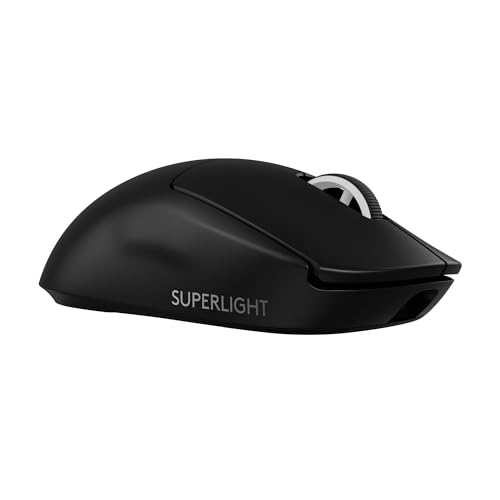
第1位 Logicool G PRO X SUPERLIGHT 2
1年近く机の上にあります。60g前後で、左右対称に近い素直な形です。
クセのない形なので、つまんでも手のひらを乗せても、どちらの持ち方でも破綻しません。
前の型から中身が新しくなって、細かく動かしたときの追従がはっきり良くなりました。
充電はUSB-Cで、寝る前に挿しておけば1週間は持ちます。
正直に言うと、ボタンが5個しかないのは人を選びます。
MMOのようにスキルを並べたい人には足りません。
あと価格は高めです。この形が手に合うと分かってから買うのが安全です。
Logicool G PRO X SUPERLIGHT 2 ワイヤレスゲーミングマウス G-PPD-004WL-BK
持ち方を選ばない60g台の定番モデル
第2位 Razer Viper V3 Pro
54g前後という数字が目を引く、薄めの左右対称モデルです。
背が低く作られているので、指先だけでつまんで振る人の手にきれいに収まります。
プロ選手と組んで形を詰めたモデルで、口コミでも競技勢からの評価が並んでいました。
センサーの追従は上の順位と差がなく、ここは好みで選んで問題ありません。
背が低いぶん、手のひらを乗せる持ち方だと支えが足りなく感じます。
手が大きい人が握ると、薬指と小指の置き場に少し困るという声もありました。
Razer Viper V3 Pro ワイヤレスゲーミングマウス RZ01-05120100-R3A1
背が低く指先でつまみやすい54g級
第3位 Razer DeathAdder V4 Pro
右手用に山なりの形をした、長く続いているシリーズの新しい型です。
背中が盛り上がっているので、手のひらを乗せると余計な力を入れずに支えられます。
売り場の担当者に聞くと、長時間プレイで手首が痛くなる人に案内することが多いモデルとのことでした。
軽さを追った他の機種と違い、握った安定感で選ばれています。
形が右手専用なので、左利きの人は候補から外れます。
つまんで動かす持ち方には背が高すぎて、そこは好みが分かれるところです。
Razer DeathAdder V4 Pro ワイヤレスゲーミングマウス ブラック RZ01-05330100-R3A1
手のひらを乗せて支える右手用の形
第4位 Logicool G PRO X2 SUPERSTRIKE
1位の系譜にある上位モデルで、クリックの仕組みそのものが変わっています。
押した感触を電気的に作る方式なので、押し始めの深さを自分の好みに詰められます。
購入者の声を読むと、連打が続く場面で指が疲れにくくなったという内容が目立ちました。
形は1位とほぼ同じなので、乗り換えても違和感が出にくいです。
新しい仕組みなので、価格は1位よりはっきり上がります。
クリックの感触を設定で変えられるぶん、決まるまで何度も触り直すことになるという声もありました。
Logicool G PRO X2 SUPERSTRIKE LIGHTSPEED ゲーミングマウス G-PPD-004WL-STRK
クリックの深さまで詰められる上位機
第5位 ASUS ROG HARPE ACE MINI
49gという数字を見て気になり、家電量販店の展示で握ってきました。
持ち上げた瞬間に、中身が入っていないのではと疑うくらい軽いです。
本体そのものが小さいので、手の長さが17cmくらいの人にちょうど合います。
軽さのわりに作りがしっかりしていて、握ってもきしむ音がしませんでした。
手が大きい人には小さすぎます。
薬指と小指が机に着いてしまって、動かすたびに摩擦が生まれる形になります。
もう1つ気になったのは、軽すぎて止めたい位置を通り過ぎることです。感度は下げて使うほうがいいです。
ASUS ROG HARPE ACE MINI 超軽量49g ワイヤレスゲーミングマウス ブラック
49gで手の小さい人にはまる小型機
第6位 ソニー INZONE Mouse-A
ソニーがプロチームと組んで作った一台で、形の詰め方に競技の思想が出ています。
中央が少し細くなっていて、指をかけたときに横滑りしにくい作りです。
口コミでは、同じメーカーのヘッドセットとそろえて買ったという声が多く見られました。
家庭用ゲーム機との組み合わせを考えている人には、この統一感が効いてきます。
弱点は情報の少なさです。
発売からの日が浅く、長く使った人の感想がまだ集まっていません。
ボタンの割り当てを細かく詰めたい人は、対応するソフトの機能を先に確認してください。
ソニー SONY INZONE Mouse-A MSE-G500 ワイヤレスゲーミングマウス Fnatic共同開発
プロチームと詰めた形で横滑りしにくい
第7位 CORSAIR SCIMITAR ELITE WIRELESS SE
親指側に12個のボタンが並んだ、MMO向けの一台です。
友人の家で数時間触らせてもらいました。
親指のボタンが前後にスライドするので、自分の指の長さに合わせて位置を出せます。
スキルを12個並べておけるので、キーボードに手を戻す回数が目に見えて減ります。
重さは110g前後あり、素早く振る撃ち合いには向いていません。
ここは撃ち合い用と使い分ける前提で選ぶモデルです。
あと、慣れるまで親指のボタンを押し間違えます。惜しいのは、その学習に1週間ほどかかるところ。
CORSAIR SCIMITAR ELITE WIRELESS SE MMO向けワイヤレスゲーミングマウス 16ボタン ブラック
親指側12ボタンでスキルを並べられる
電池を切らさないための小さな習慣
無線で唯一つまずくのが電池です。
対戦の途中で切れると、その試合はほぼ諦めることになります。
寝る前だけケーブルを挿す。朝には満タンになっていて、日中は線なしで使えます。
短いケーブルを机の奥に固定しておく。挿すのが面倒だと結局やらなくなります。
機種によっては、残量が20%を切ると光り方が変わります。
その合図を覚えておくと、対戦の合間に挿すという判断ができます。
ドングルは本体の裏かケースに必ず戻してください。無くすと替えの入手にかなり手間がかかります。
パソコンの背面に挿すと距離が遠くなって反応が鈍ることがあります。
前面か、延長ケーブルで机の上まで持ってくると安定します。
マウスの下と横も一緒に整える
マウスを替えても、下に敷くものが古いままだと動きが変わりません。
筆者が量販店の売り場担当者に取材したときも、マウスパッドを同時に替える人ほど満足度が高いという話でした。
- 大きめの布パッド(腕ごと振る人は45cm幅以上が目安です)
- 替えのソール(滑りが悪くなったら本体より先に交換します)
- USBの延長ケーブル(ドングルを机の上まで持ってこられます)
- 手首を支えるリストレスト(低めのものだけ選んでください)
ソールの交換は地味ですが効きます。
半年ほど使うと角が丸くなって、動かし始めの引っかかりが出てきます。
数百円で買えるので、動きが重いと感じたら本体より先に疑ってください。
リストレストは高さに注意です。
厚みがあるものを置くと手首が反ってしまい、かえって痛くなることがあります。
 ●福田 光男
パソコン周辺機器を得意とするプロライターです。今回は量販店2店舗の売り場担当者に売れ筋と返品理由を取材し、購入者の口コミもリサーチしたうえで、筆者が1年使っている一台の感想を足しています。