前まで普通のテレビでゲームしていた自分が、ゲーミングモニターに替えた瞬間に世界が変わりました。動きが滑らかで敵に気づくのも早くなります。用途別に4台を正直な使用感で並べます。
この記事で紹介するゲーミングモニター4選
| 順位 | 商品名 | 画像 | ポイント | 購入 |
|---|---|---|---|---|
| 1位 | ASUS TUF Gaming VG249QM1A |  |
270HzでFPSが激変する | Amazon楽天 |
| 2位 | IODATA GigaCrysta EX-GDQ271JA |  |
27型WQHDで見やすい国産 | Amazon楽天 |
| 3位 | Dell S2725DC |  |
USB-C一本で仕事も遊びも | Amazon楽天 |
| 4位 | ソニー INZONE M9 II |  |
4K高画質でPS5が映える | Amazon楽天 |
自分のゲームに合うゲーミングモニターの選び分け
失敗しがちなのが、スペックの数字だけで選んでしまうことです。まず決めたいのは、遊ぶゲームに合わせたリフレッシュレートと解像度の組み合わせです。
FPSで勝ちにいくなら、24インチ前後のフルHDで144Hz以上が動かしやすい王道です。PS5やきれいな景色を楽しみたいなら、27インチのWQHDや4Kが没入感を高めてくれます。
パネルはIPSが視野角も広く色もきれいで、今の主流です。競技志向で1msの速さを突き詰めたいならTNも候補になります。

ゲーミングモニター おすすめ4選!FPSから4K高画質まで狙える実力機
用途がはっきりするよう、得意分野と気になる点を1台ずつ正直に書いていきます。
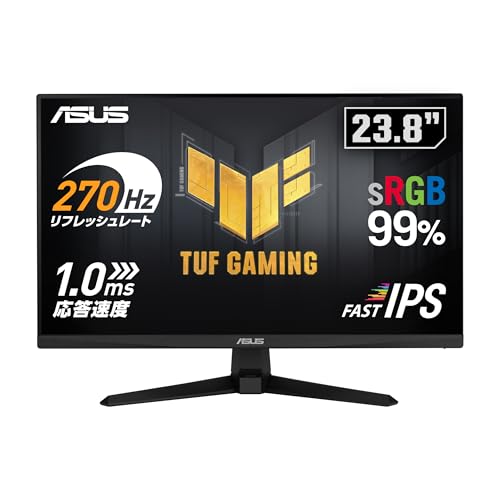
第1位 ASUS TUF Gaming VG249QM1A 23.8インチ 270Hz Fast IPS フルHD 1ms
自分のメイン機として使っていますが、270Hzのなめらかさは一度味わうと戻れません。マウスを振ったときの残像がほぼ消えて、敵をエイムで捉える精度がはっきり上がりました。
Fast IPSなので視野角も広く、色も鮮やかです。この速さと画質でこの価格は、正直やりすぎだと感じます。FPSを本気でやる人の最初の1台に一番おすすめできます。
23.8インチはRPGを大画面で堪能したい人にはやや小さめに感じるかもしれません。競技寄りの割り切った選択です。
270HzでFPSのエイムが変わる高コスパ機
第2位 IODATA GigaCrysta EX-GDQ271JA 27インチ WQHD 180Hz
27インチのWQHDは、フルHDより一回り広く情報が見えて、FPSの索敵でも景色ゲーでも気持ちよく遊べます。国内メーカーらしい保証やサポートの手厚さも、口コミで安心という声が多いです。
180Hzと1ms相当の速さがあり、可変リフレッシュにも対応します。動きの速い場面でもカクつきが出にくく、いろいろなジャンルをこれ一台でこなせます。
競技での最速を求める人には、270Hzや240Hzのモデルほどの尖りはありません。バランス重視の万能タイプです。
27型WQHDでジャンルを選ばない国産機
第3位 Dell S2725DC 27インチ QHD IPS 144Hz USB-C 内蔵スピーカー
在宅ワークのノートPCとゲーム機を、これ一台で兼ねたい人に向いた相棒です。手元で試したところ、USB-Cケーブル一本でノートの映像も充電もまとまり、机の上のケーブルが一気に減りました。
27インチのQHDと144Hzで、仕事の文字も見やすく、ゲームも十分になめらかです。内蔵スピーカーがあるので、置いてすぐ音も出せる気楽さが良いところでした。
競技用の最速モニターと比べると144Hzは控えめで、超ハイレベルなFPS勢にはやや物足りない場面もあります。オールラウンドな使い方でこそ光ります。
USB-C一本で仕事も遊びもこなす万能機
第4位 ソニー INZONE M9 II SDM-27U9M2 4K 27インチ 160Hz
PS5の映像をとことんきれいに映したい人へ、迷わず勧めたい一台です。4Kと160Hzがそろっていて、モンスターハンターワイルズの公認画質にもなっています。暗いダンジョンの陰影まで見えて、思わず声が出ました。
自分の環境でも4Kの精細さは別格で、風景の草木がざわめく感じまで伝わってきます。24.5インチモードに切り替えれば、FPSのときだけ視線を集める使い方もできます。
高性能な分だけ値段は高めで、性能を出し切るにはPS5や強めのグラフィックボードが要ります。画質に投資したい人向けの一台です。
4K高画質でPS5を映えさせる一台
置き場所ごとに変わる4台の得意分野
数字だけでは伝わりにくいので、実際に触った感覚と口コミをもとに、遊び方の相性で並べました。星は筆者の体感による目安です。
| 順位 | 商品名 | FPSの動かしやすさ | 映像のきれいさ | 仕事との両用 | 向いている人 |
|---|---|---|---|---|---|
| 1位 | ASUS TUF Gaming VG249QM1A | ★★★★★ | ★★★★☆ | ★★★☆☆ | FPSで勝ちたい人 |
| 2位 | IODATA GigaCrysta EX-GDQ271JA | ★★★★☆ | ★★★★☆ | ★★★★☆ | 幅広く遊ぶ人 |
| 3位 | Dell S2725DC | ★★★★☆ | ★★★★☆ | ★★★★★ | 仕事も遊びも兼ねたい人 |
| 4位 | ソニー INZONE M9 II | ★★★★☆ | ★★★★★ | ★★★★☆ | 画質にこだわるPS5勢 |
買ってすぐやりたい初期の下準備
箱から出したら、まずケーブルを見直しましょう。高いリフレッシュレートを出すには、対応したHDMIやDisplayPortのケーブルが要ります。ここが古いと、せっかくの270Hzが出ません。
次にモニター側とPS5やPCの設定で、リフレッシュレートを最大に切り替えます。標準のままだと60Hzで動いていることもあり、本来の滑らかさを取りこぼしがちです。
仕上げに高さと角度を、目線がやや下がる位置に合わせます。ここを整えるだけで、長い夜のプレイでも首や肩の負担がぐっと軽くなります。
モニターと一緒にそろえたい周辺機器
性能を出し切るには、周りの機材も少しだけ足すと効いてきます。まず用意したいのが、リフレッシュレートに対応したDisplayPortケーブルで、これがないと表示が頭打ちになります。
画面が大きめなら、モニターアームを付けると机が広く使えて姿勢も安定します。奥行きが増えるので、キーボードを引く余裕も生まれます。
音にこだわるなら、ゲーミングヘッドセットもそろえると足音の方向がつかみやすくなります。映像と音の両輪で、勝率も没入感も伸びていきます。
この記事を書いた人
 ●福田 光男
PC周辺機器やゲーム環境を得意とするプロの筆者です。今回はメーカーの製品情報と販売店スタッフへのリサーチをもとに、ジャンル別の遊びやすさや設定のコツを確かめて執筆しました。読む人がすぐ選べるよう、正直な感想を大事にしています。