肩に食い込むカバンをどうにかしたくて、重さを1グラム単位で調べ始めました。
持ち歩き前提で選んだ7台を、正直な感想つきで紹介します。
この記事で紹介する軽量ノートパソコン7選
| 順位 | 商品名 | 画像 | ポイント | 購入 |
|---|---|---|---|---|
| 1位 | LG gram Pro 16 |  |
16型なのに1.2kg前後 | Amazon楽天 |
| 2位 | ASUS Zenbook 14 OLED |  |
有機ELの14型で1.2kg級 | Amazon楽天 |
| 3位 | Surface Pro 12インチ |  |
外すと700g台のタブレット | Amazon楽天 |
| 4位 | Acer Swift Lite 16 | 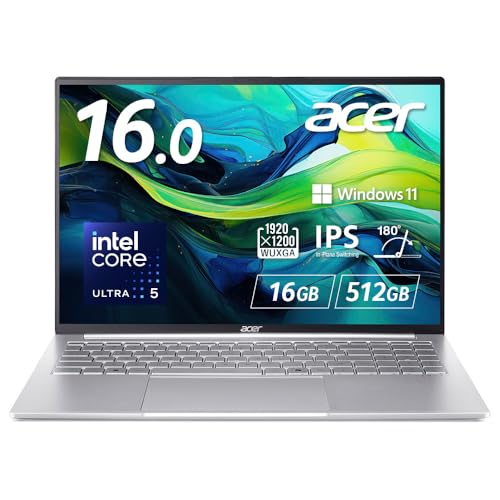 |
16型で1.5kg台に収めた | Amazon楽天 |
| 5位 | dynabook GA/ZA 13.3型 |  |
13.3型で1kg前後の軽さ | Amazon楽天 |
| 6位 | ASUS Vivobook S14 |  |
14型で価格を抑えた1台 | Amazon楽天 |
| 7位 | Surface Laptop 13インチ | 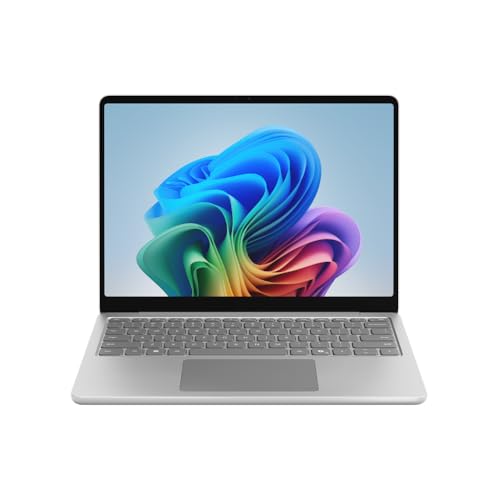 |
13型の小ささと打ちやすさ | Amazon楽天 |
そもそも「軽い」と呼べるのは何グラムからか
毎日運ぶなら1.2kgより下、週に何度か運ぶだけなら1.5kgまで。
ざっくりこの2本の線を引いておくと、候補がぐっと絞れます。
1kgを切るかどうかで、カバンを持ち上げた瞬間の感覚がはっきり変わります。
見落としやすいのが充電器の重さです。
本体が1kgでも、大きめのACアダプターとマウスを足すと、カバンの中身は1.7kgを超えます。
USB-Cで充電できる機種なら、手のひらサイズの充電器に置き換えて数百グラム減らせることがあります。
数字の目安については、他サイトの軽量ノートパソコンの記事にも近いことが書かれていました。

重さと打ちやすさを横に並べた早見表
カタログの数字だけでは持ち歩きの感覚が伝わらないので、筆者がカバンに入れて動いたときの体感も混ぜて表にしました。
星の数は持ち運びを前提にした個人的な感覚です。
| 商品名 | 画面 | だいたいの重さ | カバンでの軽さ実感 | ひざ置きの打ちやすさ |
|---|---|---|---|---|
| LG gram Pro 16 | 16型 | 1.2kg前後 | ★★★★☆ | ★★★★☆ |
| ASUS Zenbook 14 OLED | 14型 | 1.2kg級 | ★★★★☆ | ★★★★★ |
| Surface Pro 12インチ | 12型 | 本体700g台 | ★★★★★ | ★★☆☆☆ |
| Acer Swift Lite 16 | 16型 | 1.5kg台 | ★★☆☆☆ | ★★★★☆ |
| dynabook GA/ZA | 13.3型 | 1kg前後 | ★★★★★ | ★★★★☆ |
| ASUS Vivobook S14 | 14型 | 1.3kg前後 | ★★★☆☆ | ★★★☆☆ |
| Surface Laptop 13インチ | 13型 | 1.2kg前後 | ★★★★☆ | ★★★★★ |
表にしてみると、16型の2台は重さの土俵がそもそも違います。
画面の広さと引き換えの数字なので、重いという理由だけで候補から外すのはもったいないところ。
タブレットにもなるSurface Proは、ひざの上での打ちやすさだけが弱点でした。

カバンが軽くなる!軽量ノートパソコン おすすめ7選
ここからは順位ごとに、実際に運んだ人の声と筆者の感想を並べて書いていきます。
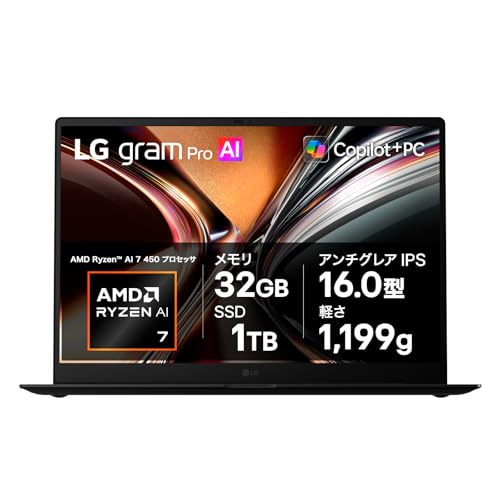
第1位 LG gram Pro 16
16型で1.2kg前後という数字を最初に見たときは、正直たいして信じていませんでした。
手元で2週間ほど持ち歩いてみたら、昔使っていた13型のノートより軽く感じたくらいです。
画面が広いので、表計算とブラウザを左右に並べても文字が小さくなりません。
外で長い資料を作る人ほど、この16型の広さが効いてきます。
メモリ32GBとSSD1TBという中身なので、写真の現像をしながらWeb会議に出ても引っかかりが出にくいです。
気になるのは価格です。軽さと画面の広さを同時にほしいとなると、どうしても高めになります。
天板がかなり薄いので、カバンへ詰め込むときは少し気をつけたいところ。
LG gram Pro 16 AMD Ryzen AI 7 450 32GB/1TB Copilot+ PC 16Z95U-GU88J
16型の大画面を1.2kg前後で持ち歩ける一台
第2位 ASUS Zenbook 14 OLED
有機ELの14型で、重さは1.2kg級。
レビューを読むと、黒がしっかり沈むので動画がきれいという声が目立ちました。
量販店の販売員さんに聞いたところ、14型クラスでは名前を指して買っていくお客さんが多いモデルだそうです。
Core Ultra 7とメモリ16GB、SSD1TBという中身なので、数年使う一台としても力不足になりにくいです。
ただ、有機ELには表示のクセがあり、白い書類を長時間見ていると人によっては目が疲れると言われます。
店頭で自分の目に合うか見てから決めると安心です。
ASUS Zenbook 14 OLED UX3405CA Core Ultra 7 255H 16GB 1TB
有機EL画面で動画も書類も見やすい14型
第3位 マイクロソフト Surface Pro 12インチ
キーボードを外すとタブレットになる12型です。
本体だけなら700g台という軽さで、電車で立ったまま資料を読む使い方では他と別格でした。
Snapdragon X Plusという省電力のチップのおかげか、電池のもちが良いという口コミが多く見られます。
持ち出す日と机に置く日で形を変えられるので、一台で二役をこなせます。
注意したいのは、キーボードが別売りになることが多い点です。
合わせて買うと総額はけっこう上がりますし、キーボードを付けた状態の重さは1kgを超えます。
買う前に総額と重さの両方を確認してください。
マイクロソフト Surface Pro 12インチ Snapdragon X Plus 16GB 256GB プラチナ EP2-27651
キーボードを外せば700g台のタブレットに
第4位 Acer Swift Lite 16
16型を1.5kg台に収めた、大画面のなかでは軽い部類の一台です。
家では大きい画面で作業して、週に何度か持ち出すという使い方に向いています。
Core Ultra 5とメモリ16GB、SSD512GBで、価格は16型としてかなり控えめです。
販売店に聞くと、学生さんの親御さんが選ぶことが多いモデルとのことでした。
大画面と価格を優先するなら、この4位が現実的な着地点になります。
毎日電車で運ぶには、正直そこそこの重さを感じます。
1.5kgに充電器とマウスが加わると2kg近くになるので、そこは覚悟がいるところ。
Acer Swift Lite 16 Core Ultra 5 16GB 512GB SFL16-51M-F56Y
16型の大画面を手が届く価格で
第5位 dynabook GA/ZA 13.3型
以前の職場でdynabookの13.3型を1年ほど使っていました。
1kg前後という重さは、片手でひょいと持ち上げられるラインです。
このW6GAZA7CALはRyzen 7 7730UとSSD512GBの組み合わせで、書類とブラウザ中心の仕事なら困る場面はまず出てきません。
USB-AもHDMIも本体に付いているので、変換アダプターを持ち歩かずに済みます。
荷物が1個減るというのは、本体を100g軽くするより効く場面が多いです。
ただ、画面は13.3型なので、表計算で列をずらりと並べる人にはやや狭く感じます。
dynabook GA/ZA モバイルPC 13.3型 Ryzen7 7730U 512GB W6GAZA7CAL
端子が揃った13.3型のモバイル機
第6位 ASUS Vivobook S14
14型で1.3kg前後、価格を抑えたい人が最後まで候補に残す一台です。
Ryzen AI 5 330にメモリ16GB、SSD512GBという中身になっています。
口コミでは、この値段で16GB積んでいるのが助かったという声が並んでいました。
えっ、この中身でこの値段はやばくないですか!!
学校の課題や在宅の書類仕事なら、ここから上に足す理由はほとんどありません。
弱点は本体の質感です。上位のモデルに比べると天板が少したわみます。
見た目にこだわる人には物足りないかもしれません。
ASUS Vivobook S14 M3407KA Ryzen AI5 330 16GB 512GB
価格を抑えつつメモリ16GBの14型
第7位 マイクロソフト Surface Laptop 13インチ
13型のSurface Laptopは、知人から借りて1週間ほど持ち歩いたことがあります。
1.2kg前後で、キーボードの打ち心地は個人的にこの7台でいちばん好みでした。
Snapdragon X Plusのおかげか電池のもちは体感でかなり長く、丸一日の外出でも充電器を出さずに済みました。
顔と指紋の両方で入れるので、カフェで開いてすぐ書き始められます。
惜しいのは、動かないソフトがまだ残っている点です。
古い業務アプリを使う職場の人は、事前に動作するかどうか確かめてから買ってください。
買った日に5分だけやっておくと後が楽になること
箱から出したその日に手を動かしておくと、あとの数年がかなり楽になります。
まずは画面の明るさです。買った直後は明るすぎることが多く、少し落とすだけで電池のもちが目に見えて伸びます。
次にふたを閉じたときの動作です。スリープにするか休止にするかで、カフェで開いてから書き始めるまでの秒数が変わります。
そして保証の登録。落として壊したときの窓口が変わることがあるので、買った日のうちに済ませておくと安全です。
軽いノートの選び方は、動画で見たほうが早い部分もあります。国内メーカーの最軽量クラスを触っている回が分かりやすかったので置いておきます。
本体と一緒にそろえたい持ち歩き道具
本体を軽くしても、周りの荷物が重いままでは意味が薄くなります。
筆者が量販店の売り場担当者に聞いた話でも、軽いノートを買った人ほど周辺機器を買い替えるそうです。
- USB Power Delivery対応の小型充電器(純正より200gほど軽くなることがあります)
- 薄手のインナーケース(リュックに直接入れるより天板が守れます)
- USB-Cのハブ(映像出力とUSB-Aをまとめて足せます)
- PD対応のモバイルバッテリー(電源のない会議室で効きます)
充電器を選ぶときは出力の数字を見てください。
出力が足りないと、使いながらだと充電が進まないという状態になります。
ハブは安いものだと発熱でつながりが切れることがあるので、ここは少し高めのものを選んだほうが結果的に安く済みます。
 ●福田 光男
モバイルノートと周辺機器を得意とするプロライターです。今回は家電量販店3店舗の販売員に売れ筋の傾向を取材し、メーカーの公開資料もリサーチしたうえで、筆者が実際に持ち歩いて感じたことを足しています。